1、如下所示,
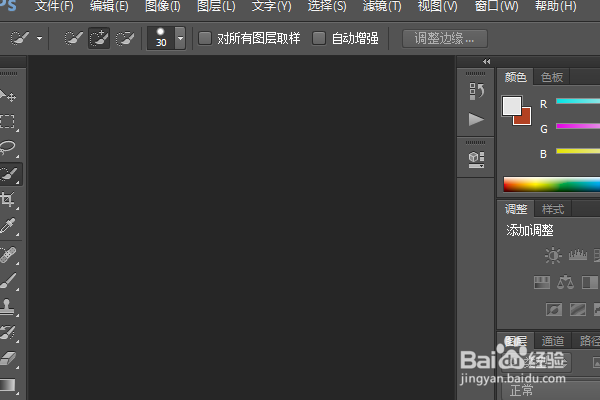
打开PS软件,进入到工作界面,
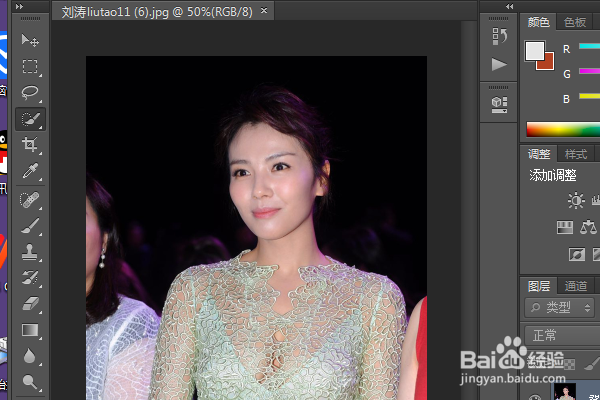
2、ctrl+o,打开一个事先准备好的素材图片,
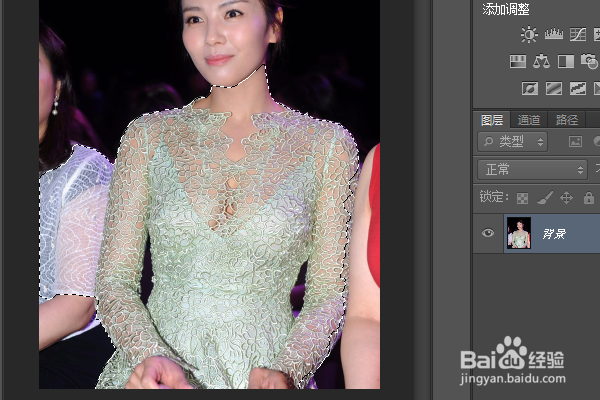
3、点击左边的快速选取工具,
快速创建一个选区,
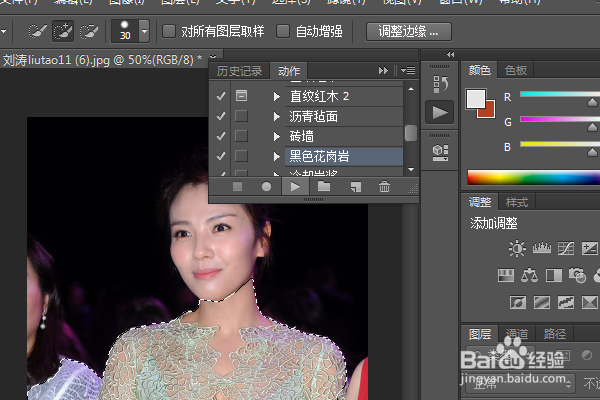
4、点击右边工具栏中的动作按钮,展开动作面板,
在动作面板中选中【纹理——黑色花岗岩】,
点击播放按钮。
5、如下所示,
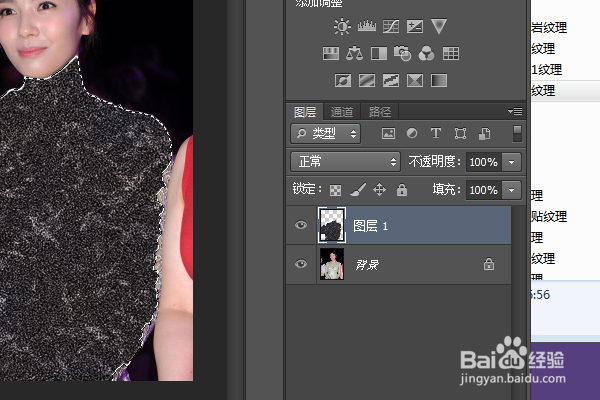
动作播放完成,看着图层面板中多出的图层,这就是动作之下自动生成的了。
选区之中也有了的“黑色花岗岩”纹理,
6、如下所示,
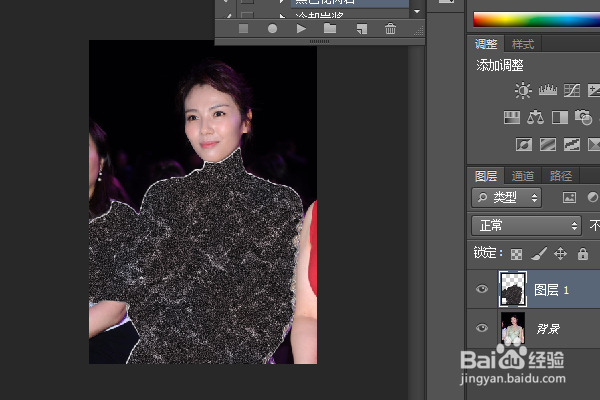
取消选区,这个动作才算是彻底播放完结了。
时间:2026-04-22 15:14:47
1、如下所示,
打开PS软件,进入到工作界面,
2、ctrl+o,打开一个事先准备好的素材图片,
3、点击左边的快速选取工具,
快速创建一个选区,
4、点击右边工具栏中的动作按钮,展开动作面板,
在动作面板中选中【纹理——黑色花岗岩】,
点击播放按钮。
5、如下所示,
动作播放完成,看着图层面板中多出的图层,这就是动作之下自动生成的了。
选区之中也有了的“黑色花岗岩”纹理,
6、如下所示,
取消选区,这个动作才算是彻底播放完结了。
