1、首先,打开PPT,新建一个幻灯片。选择插入图片。

2、调整图片大小,再复制一次。并将两张图片重合。

3、在上一层图片上右击,选择裁剪图片,将图片裁剪到你想要的大小。
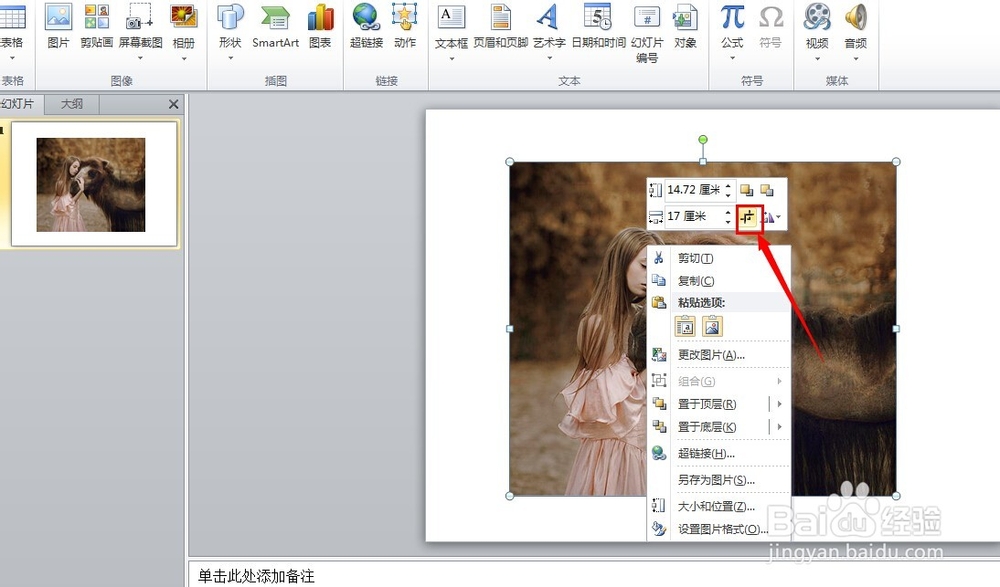

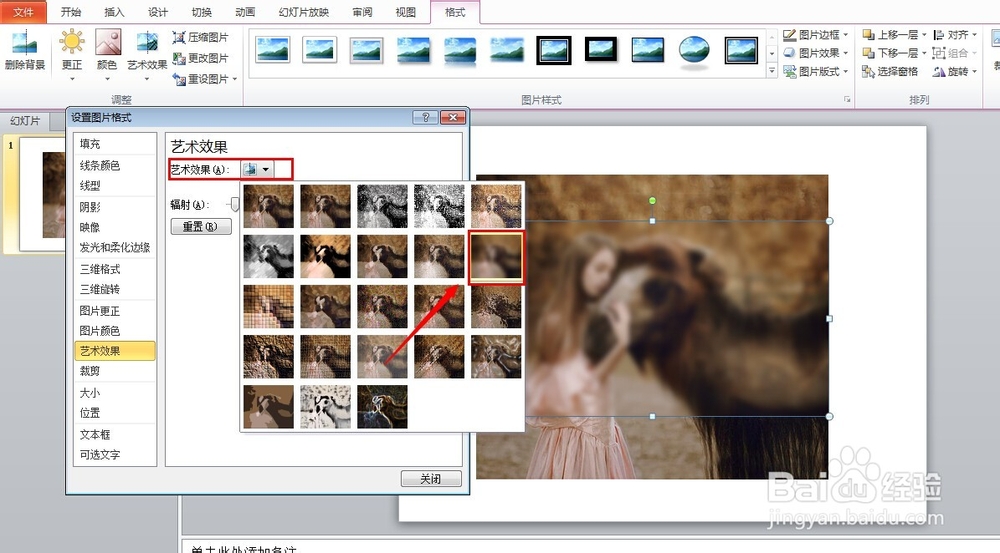
4、在菜单栏的格式中选择艺术效果。(不同版本的ppt可能位置不同,大家自己找一下)

5、选择图片艺术效果选项,找到虚化,并设置合适的虚化值。
6、下面,大家可以设置一下图片样式,输入艺术字,让自己的图片更加漂亮。
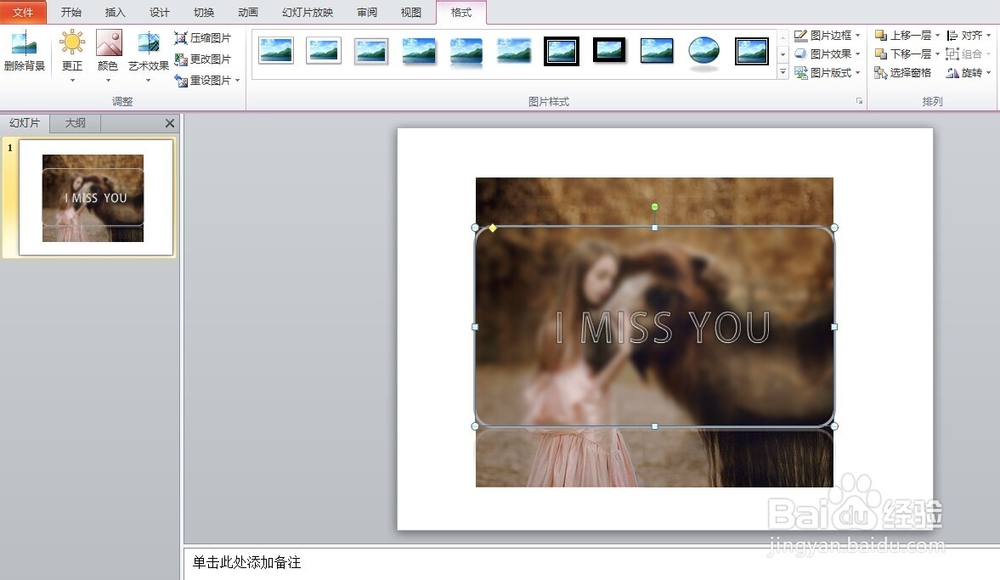
7、最后,我们按住ctrl键选中所有的图片以及艺术字,右击选择组合图片,然后就可以右击另存为图片,保存图片。


时间:2026-04-21 18:21:10
1、首先,打开PPT,新建一个幻灯片。选择插入图片。
2、调整图片大小,再复制一次。并将两张图片重合。
3、在上一层图片上右击,选择裁剪图片,将图片裁剪到你想要的大小。
4、在菜单栏的格式中选择艺术效果。(不同版本的ppt可能位置不同,大家自己找一下)
5、选择图片艺术效果选项,找到虚化,并设置合适的虚化值。
6、下面,大家可以设置一下图片样式,输入艺术字,让自己的图片更加漂亮。
7、最后,我们按住ctrl键选中所有的图片以及艺术字,右击选择组合图片,然后就可以右击另存为图片,保存图片。
