dreamweaver cs6页面背景图片

 时间:2026-02-13 21:13:16

1、 我们先打开Dreamweaver CS6应用软件,点击欢迎屏幕上的新建HTML

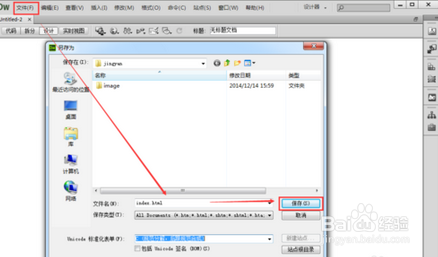
      然后我们新建HTML页面后,点击文件--->保存,把新建的HTML保存下,不然后面做页面背景图片不行

      接着我们保存好后,点击导航上的修改,如下图所示。

dreamweaver cs6页面背景图片

2、这时候直接点击弹出菜单里的页面属性,如下图所示。

dreamweaver cs6页面背景图片

3、打开页面属性后,选择外观分类,然后点击背景图像后面的浏览,选择背景图片,如下图所示。

dreamweaver cs6页面背景图片

4、 在选择图像源文件对话框里,选择要设定的背景图片,然后点击确定,如下图所示。

dreamweaver cs6页面背景图片

5、   设置后背景图片后返回到页面属性对话框,此时可以看到背景图像那有值了,然后点击确定,如下图所示。

dreamweaver cs6页面背景图片

6、OK,背景图片添加成功,如下图所示。

dreamweaver cs6页面背景图片

  • div+css网页布局有哪些缺陷的缺陷
  • Dreamweaver怎么创建表格
  • CSS中,当鼠标移到层上,层怎么显示出边框?
  • Dreamweaver5中怎样移动css样式??
  • Dreamweaver CS3使用资源面板创建模板
  • 热门搜索
    餐桌礼仪手抄报 消防安全手抄报边框 爱护环境手抄报图片 关于节俭的手抄报 初中手抄报图片 读好书手抄报内容 三节手抄报 森林防火手抄报内容 有关运动会的手抄报 关于梅花的手抄报