如何设置PP视频播放器每次下载最清晰的视频版本

 时间:2026-02-12 05:11:42

1、点击“PP视频播放器”

如何设置PP视频播放器每次下载最清晰的视频版本

2、在“PP视频播放器”窗口中,点击“菜单”按钮

如何设置PP视频播放器每次下载最清晰的视频版本

3、在弹出下拉栏中,点击“设置”

如何设置PP视频播放器每次下载最清晰的视频版本

4、在“设置”窗口中,点击“传输”

如何设置PP视频播放器每次下载最清晰的视频版本

5、在“传输”窗口中,将“每次下载最清晰的版本”勾选上

如何设置PP视频播放器每次下载最清晰的视频版本

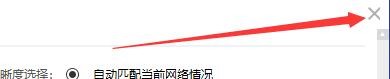
6、点击“关闭”窗口即可

如何设置PP视频播放器每次下载最清晰的视频版本

  • PP视频如何设置下载清晰度
  • PP视频里如何设置下载内容的清晰度
  • PP视频如何设置下载完成通知我
  • 如何设置PP视频播放器开机自动启动功能
  • 如何设置PP视频播放器传输模式为播放优先
  • 热门搜索
    感恩教育手抄报内容 幼儿手抄报图片 垃圾减量分类手抄报 有关古诗的手抄报 安全伴我成长手抄报 消防安全手抄报边框 关于水资源的手抄报 数学乐园手抄报内容 二年级上册手抄报 万圣节手抄报内容