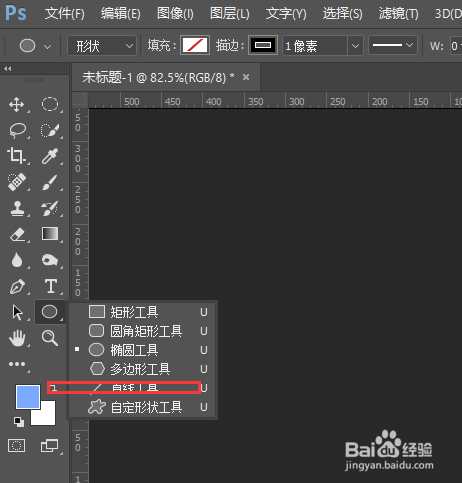
1、在PS中创建好画布后,在左侧工具栏中选择直线工具
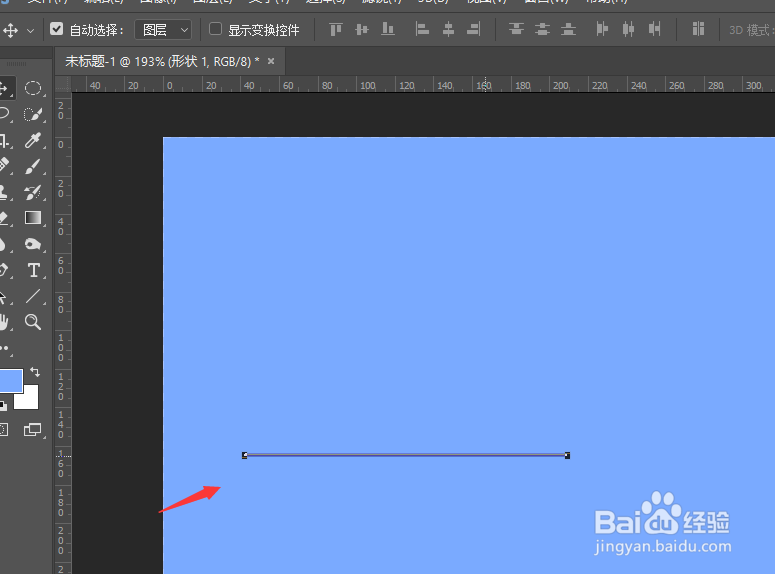
2、然后在画布中绘制一条直线,如图所示,更改直线粗细以及颜色
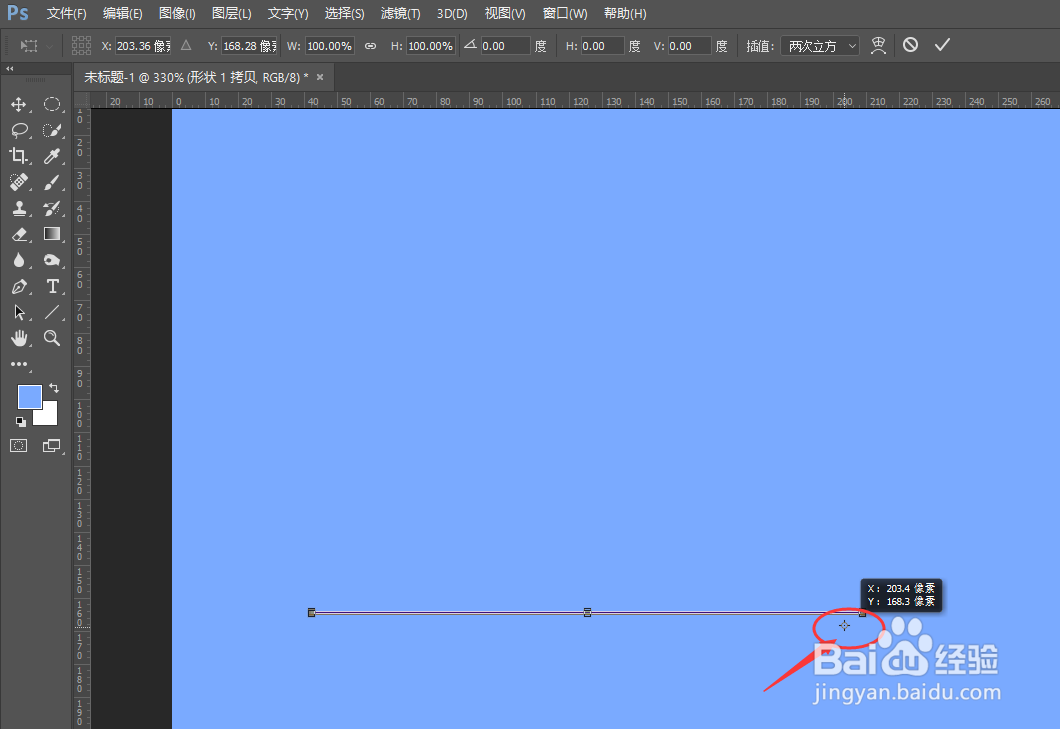
3、然后ctrl+at+t将其变换复制,按住alt键,左键选中中间坐标点移动到最右侧末端位置作为旋转中心点
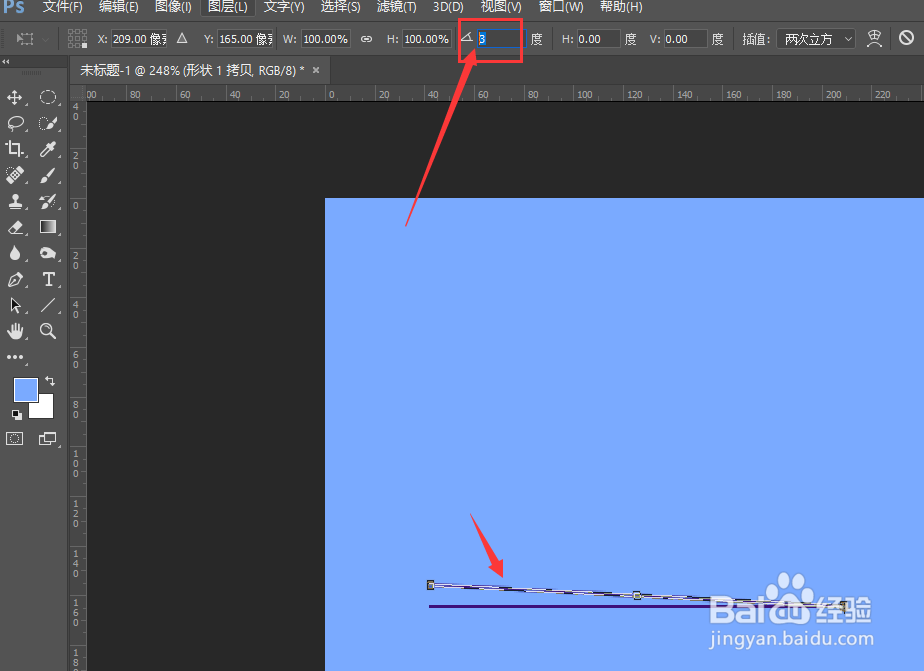
4、然后在属性栏中,找到旋转角度栏,更改旋转角度值,如图所示,然后回车确定
5、确定方位后,开始做ctrl+shfit+alt+t做连续复制
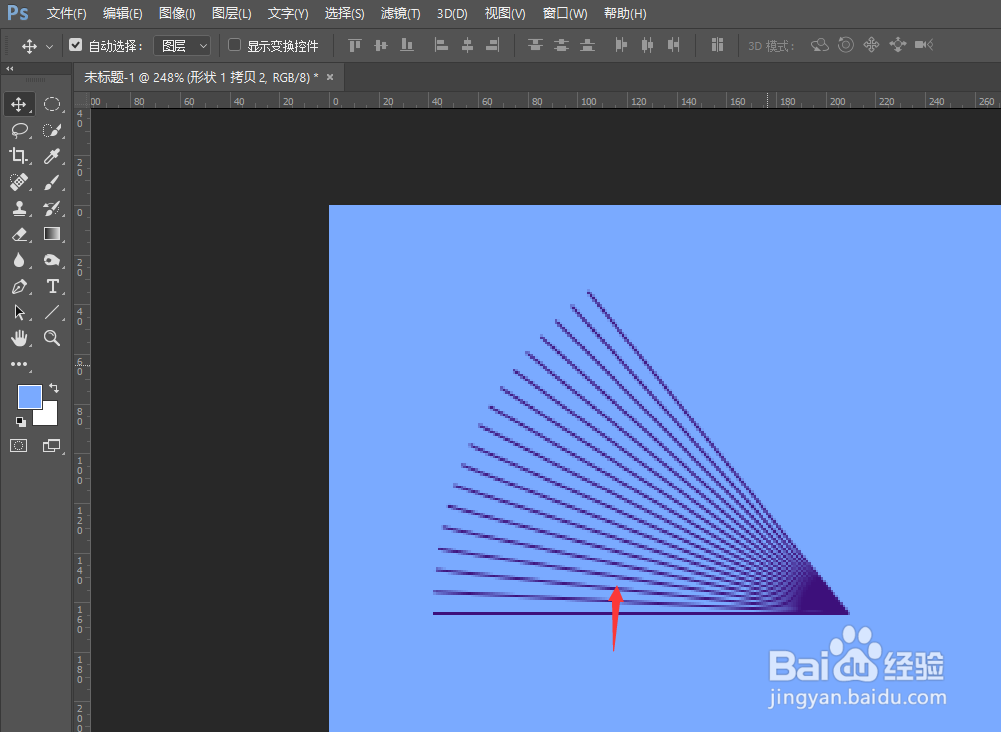
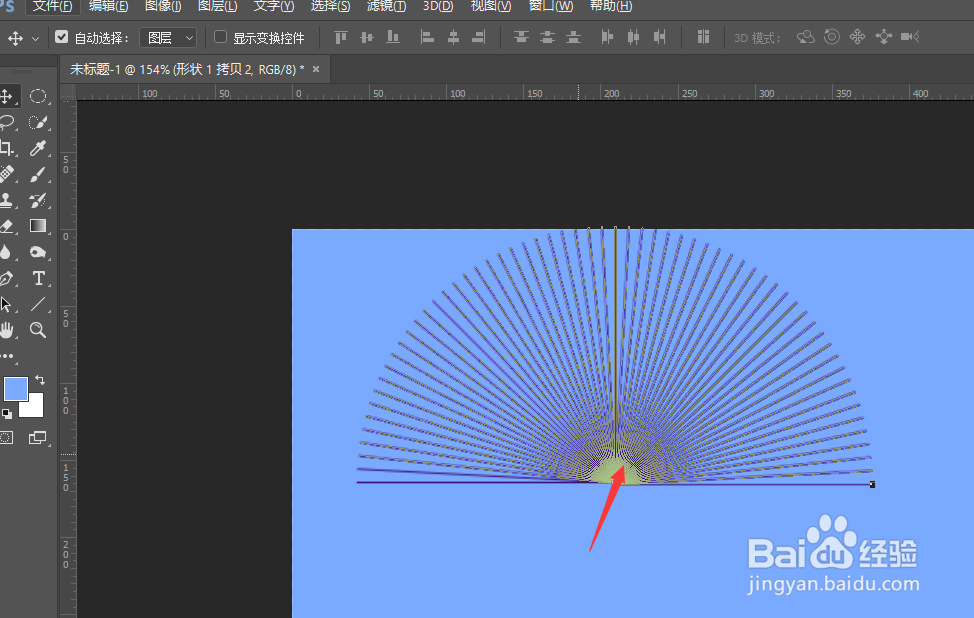
6、根据自己需要的扇形选择合适的复制次数,得到如图线状扇形效果
时间:2026-04-23 05:26:30
1、在PS中创建好画布后,在左侧工具栏中选择直线工具
2、然后在画布中绘制一条直线,如图所示,更改直线粗细以及颜色
3、然后ctrl+at+t将其变换复制,按住alt键,左键选中中间坐标点移动到最右侧末端位置作为旋转中心点
4、然后在属性栏中,找到旋转角度栏,更改旋转角度值,如图所示,然后回车确定
5、确定方位后,开始做ctrl+shfit+alt+t做连续复制
6、根据自己需要的扇形选择合适的复制次数,得到如图线状扇形效果
