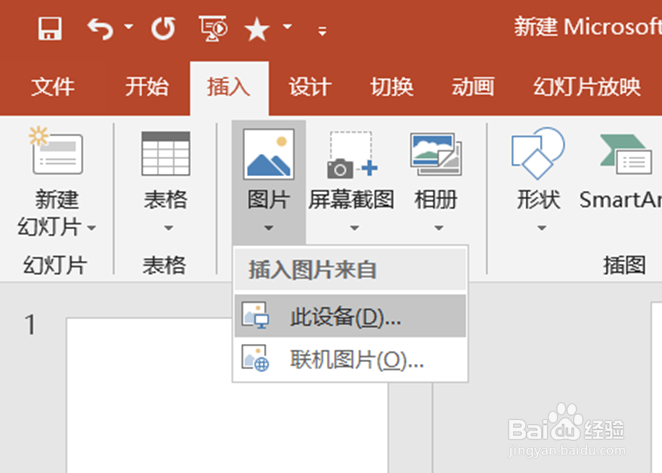
1、打开ppt文档,选择插入图片的方法置入gif动态图片;

2、但这样插入gif动态图片会出现一些不能播放的问题,若你的office版本比较低的话;
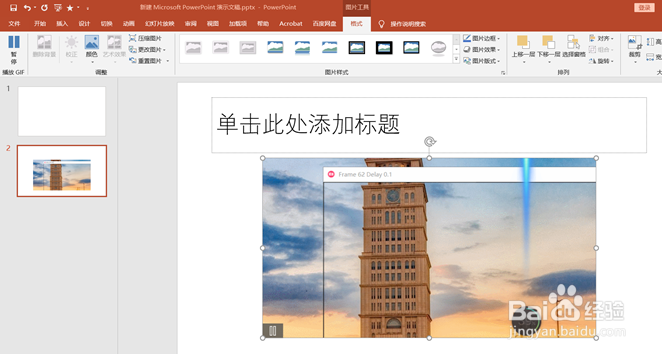
3、选择插入菜单里的视频选项下的pc上的视频选项,置入gif动图文件;

4、打开gif动图置入到窗口中,文件类型选项选择所有文件,否则不显示gif格式文件;

5、之后置入的gif动态图片会显示在ppt的窗口中,它会进行实时的播放,根据实际需要,调整下gif在窗口中显示的大小比例;

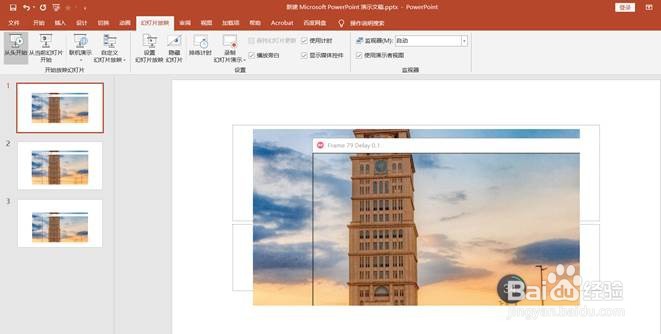
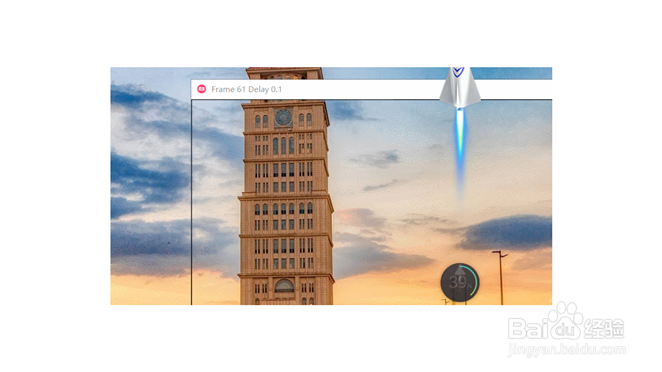
6、插入动态图片之后,选择幻灯片放映从头开始选项(快捷键F5)即可预览gif的动态效果。
1、1.打开ppt文档,选择插入图片的方法置入gif动态图片;
2.但这样插入gif动态图片会出现一些不能播放的问题,若你的office版本比较低的话;
3.选择插入菜单里的视频选项下的pc上的视频选项,置入gif动图文件;
4.打开gif动图置入到窗口中,文件类型选项选择所有文件,否则不显示gif格式文件;
5.之后置入的gif动态图片会显示在ppt的窗口中,它会进行实时的播放,根据实际需要,调整下gif在窗口中显示的大小比例;
6.插入动态图片之后,选择幻灯片放映从头开始选项(快捷键F5)即可预览gif的动态效果。
