1、打开在电脑桌面已经下载好的wps软件,来到wps主界面:
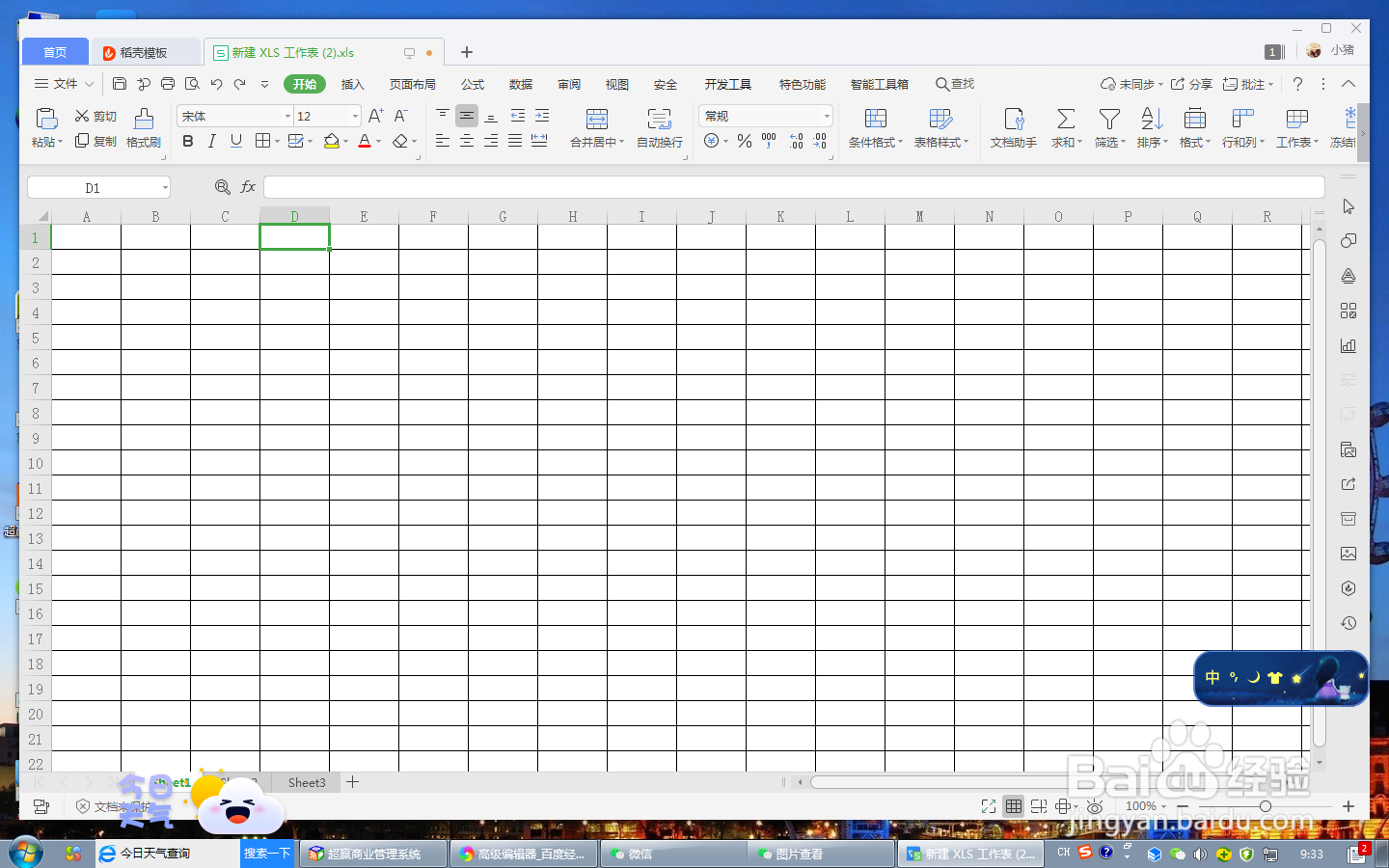
2、编辑需要设置的表格:

3、选定编辑好的单元格表格,鼠标单击右键,选择打开图中所圈的“设置单元格格式”:
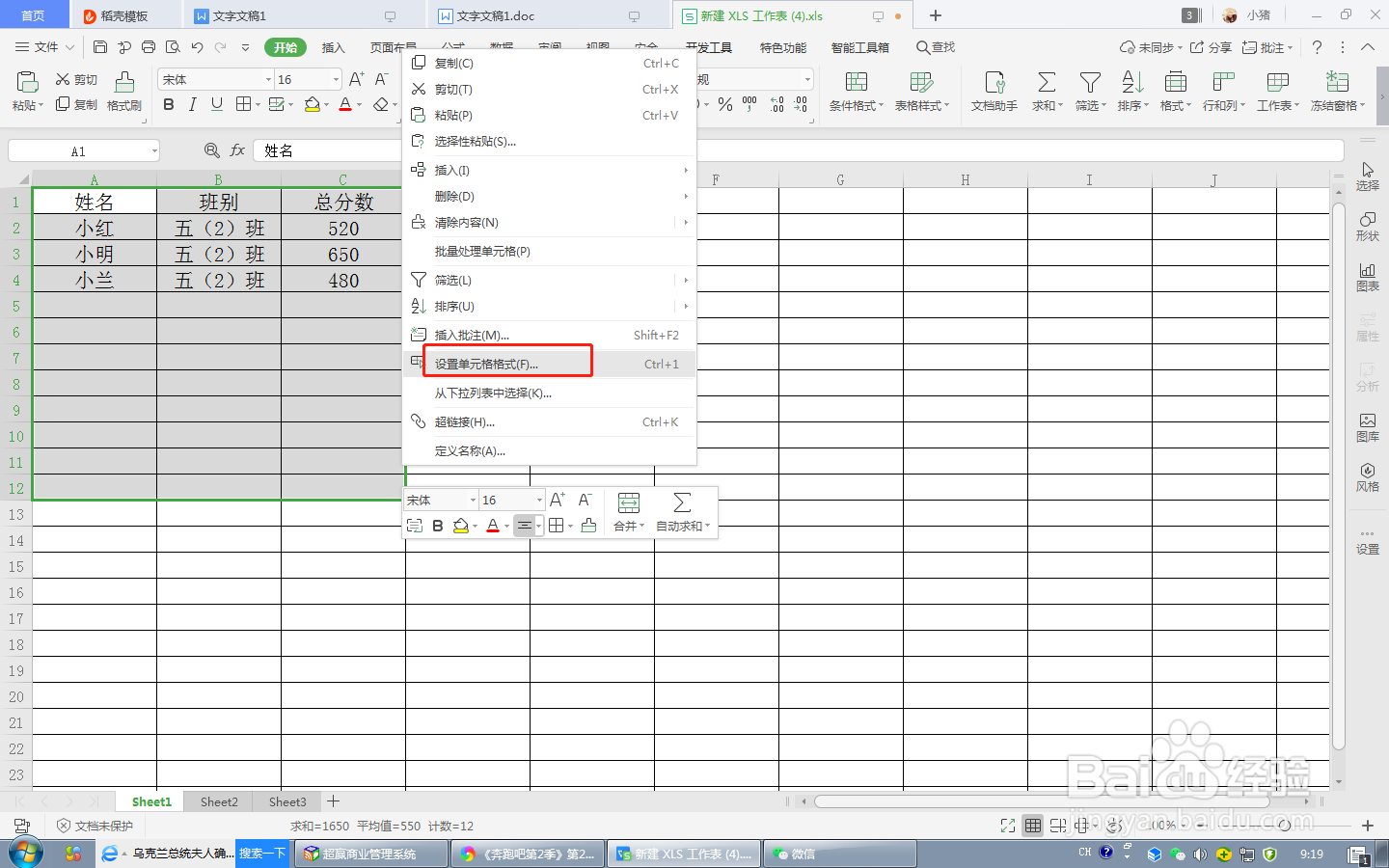
4、在弹出的对话框中,找到图中所圈的“边框”:
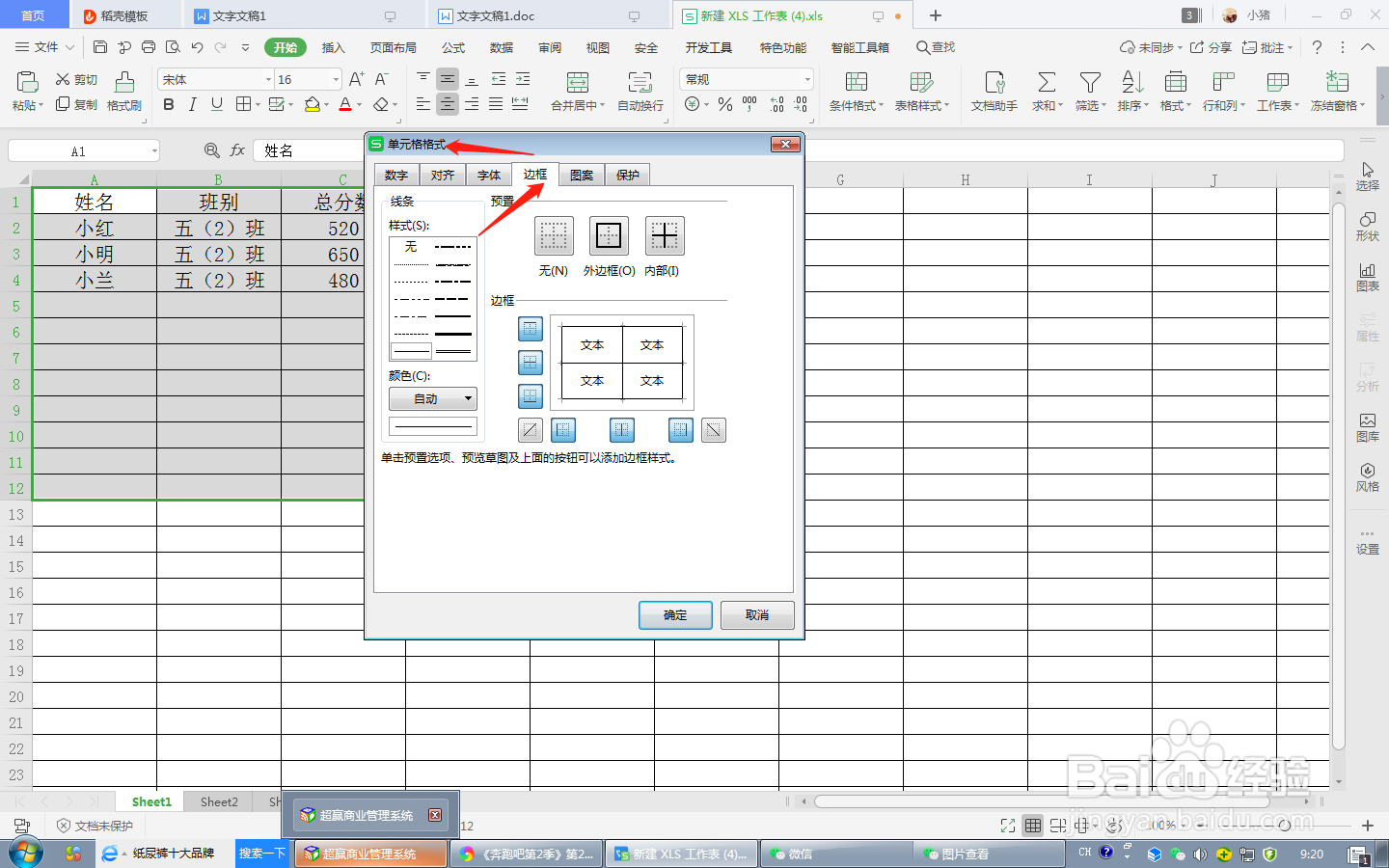
5、在边框的标签下,找到图中所圈的“颜色”,点击“自动”右边的倒三角:
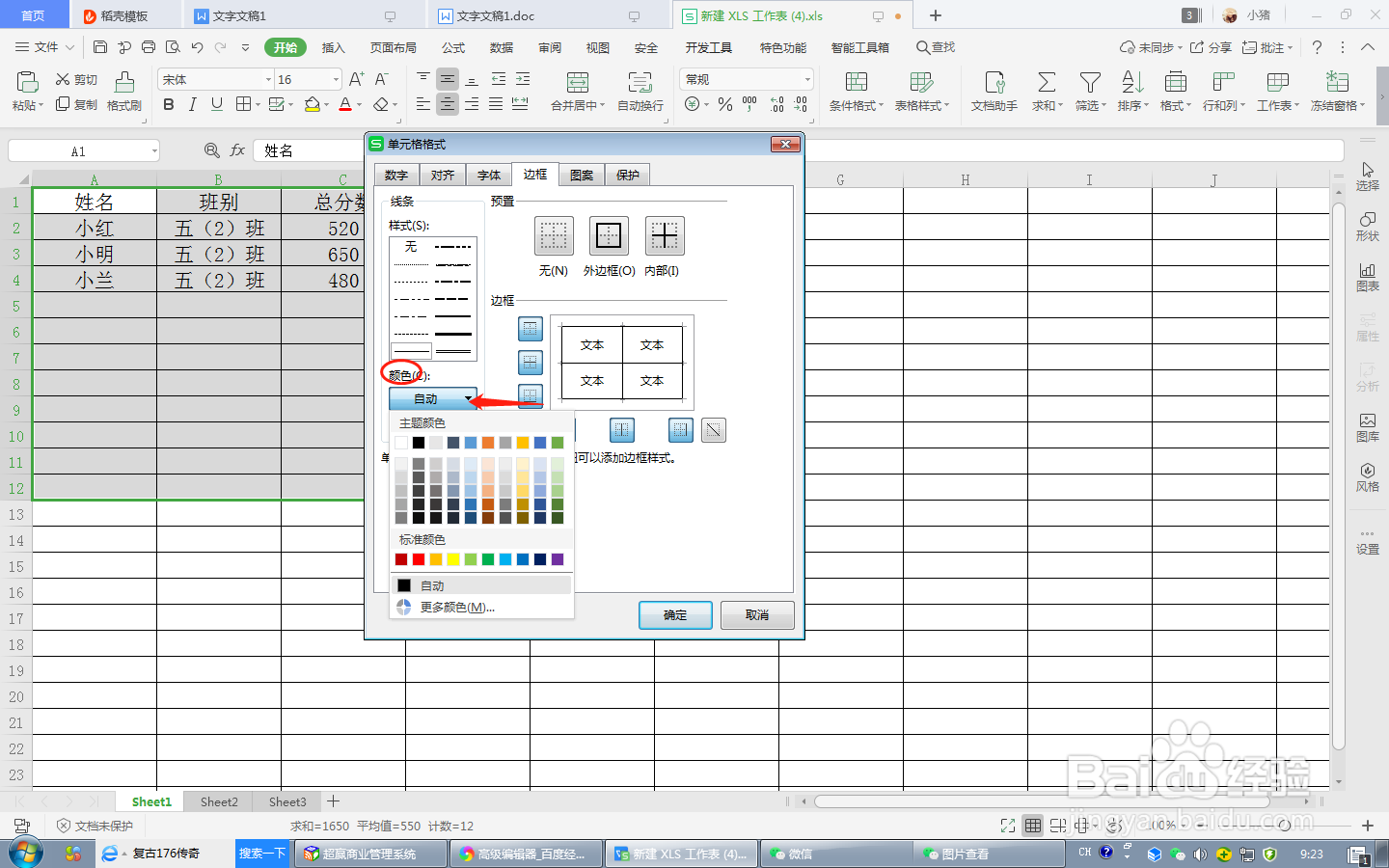
6、单击你想要设置的颜色,这里以红色为例子,然后设置好线型,单击内边框即可:

7、选完之后,单击确定:
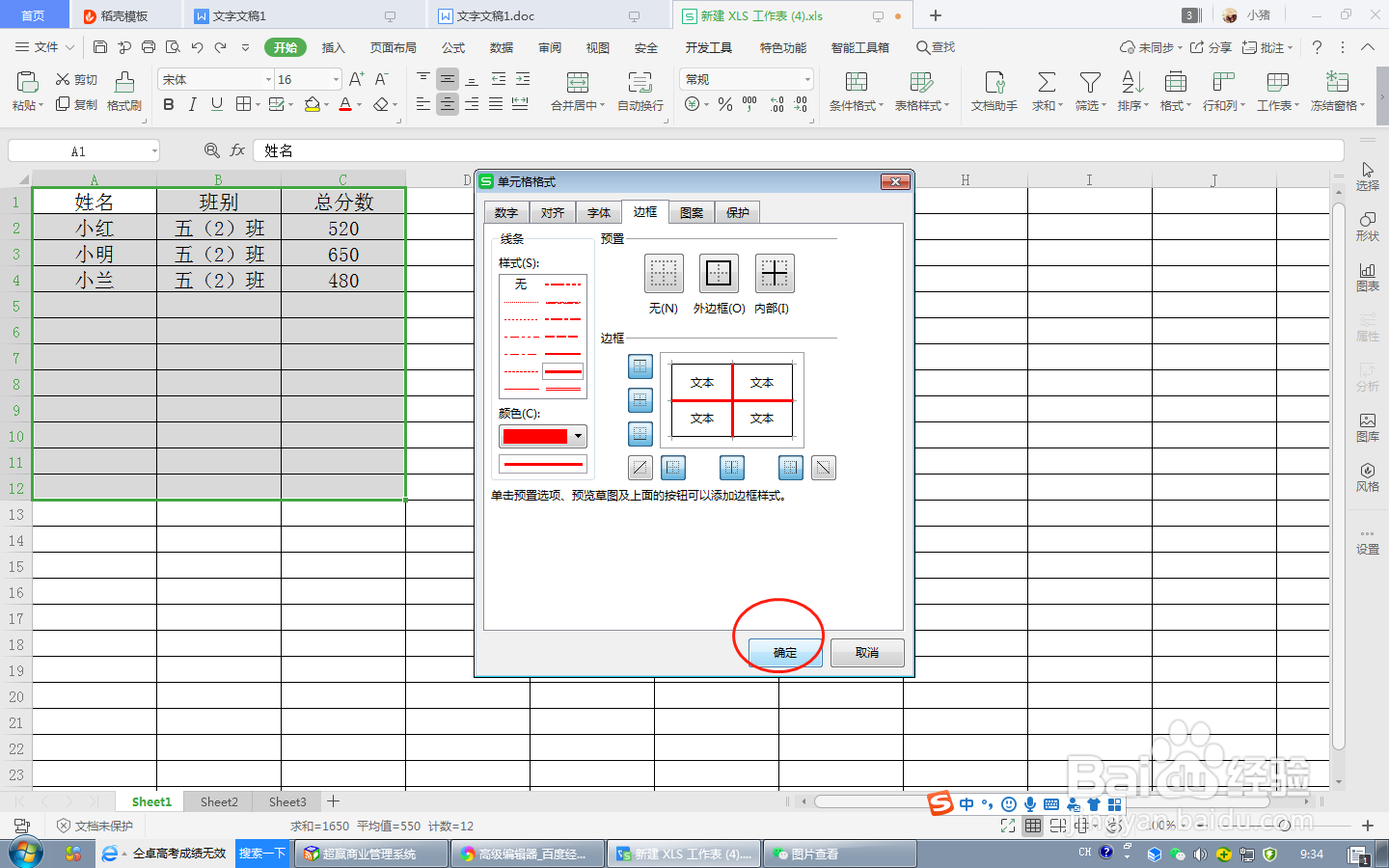
8、这是设置后的效果:

时间:2026-04-25 02:58:45
1、打开在电脑桌面已经下载好的wps软件,来到wps主界面:
2、编辑需要设置的表格:
3、选定编辑好的单元格表格,鼠标单击右键,选择打开图中所圈的“设置单元格格式”:
4、在弹出的对话框中,找到图中所圈的“边框”:
5、在边框的标签下,找到图中所圈的“颜色”,点击“自动”右边的倒三角:
6、单击你想要设置的颜色,这里以红色为例子,然后设置好线型,单击内边框即可:
7、选完之后,单击确定:
8、这是设置后的效果:
