PS软件怎么使用画笔工具调动态画笔?

 时间:2026-02-14 02:15:27

1、启动软件,新建文件

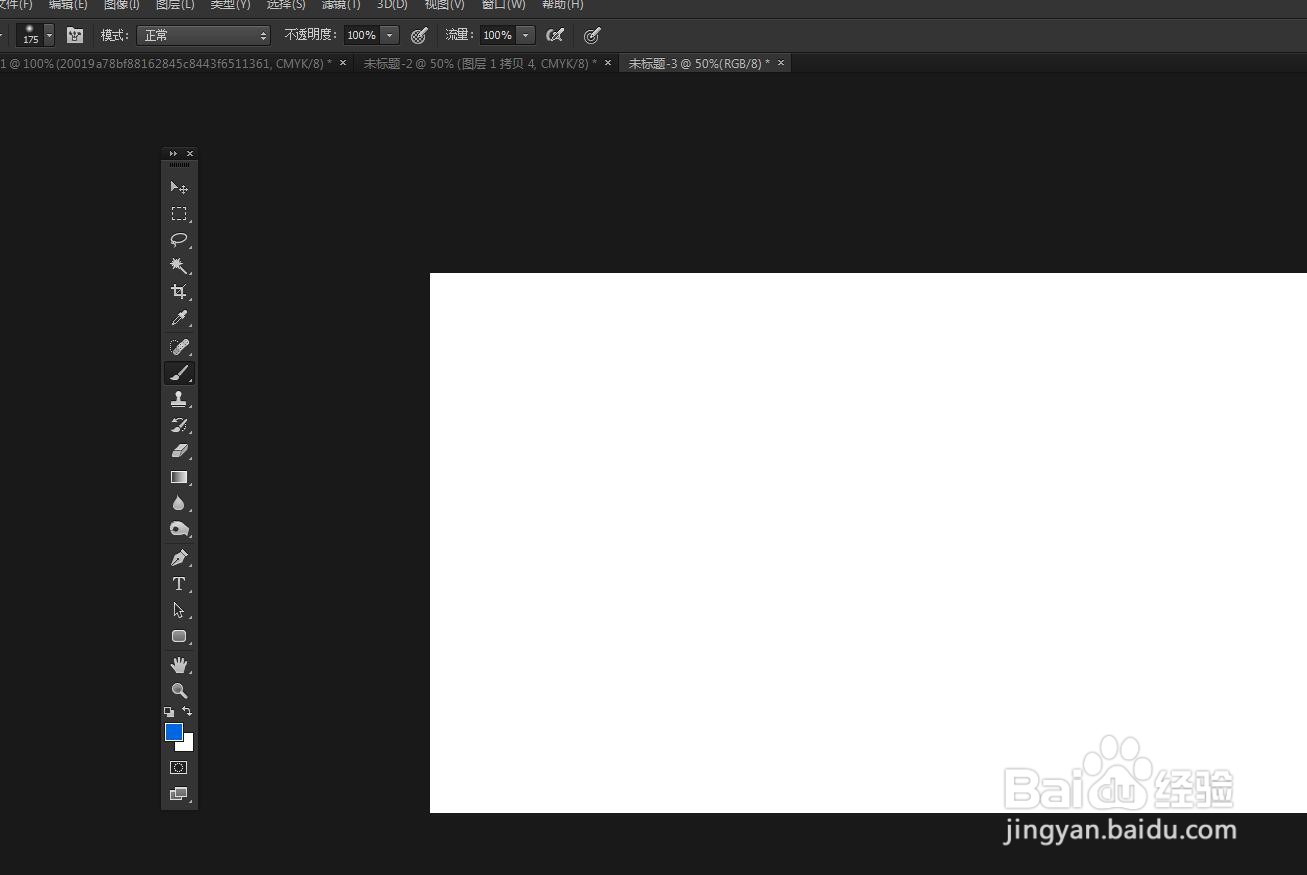
启动PS软件,新建一个文件,设置文件尺寸大小和分辨率
PS软件怎么使用画笔工具调动态画笔?

2、选中画笔笔刷

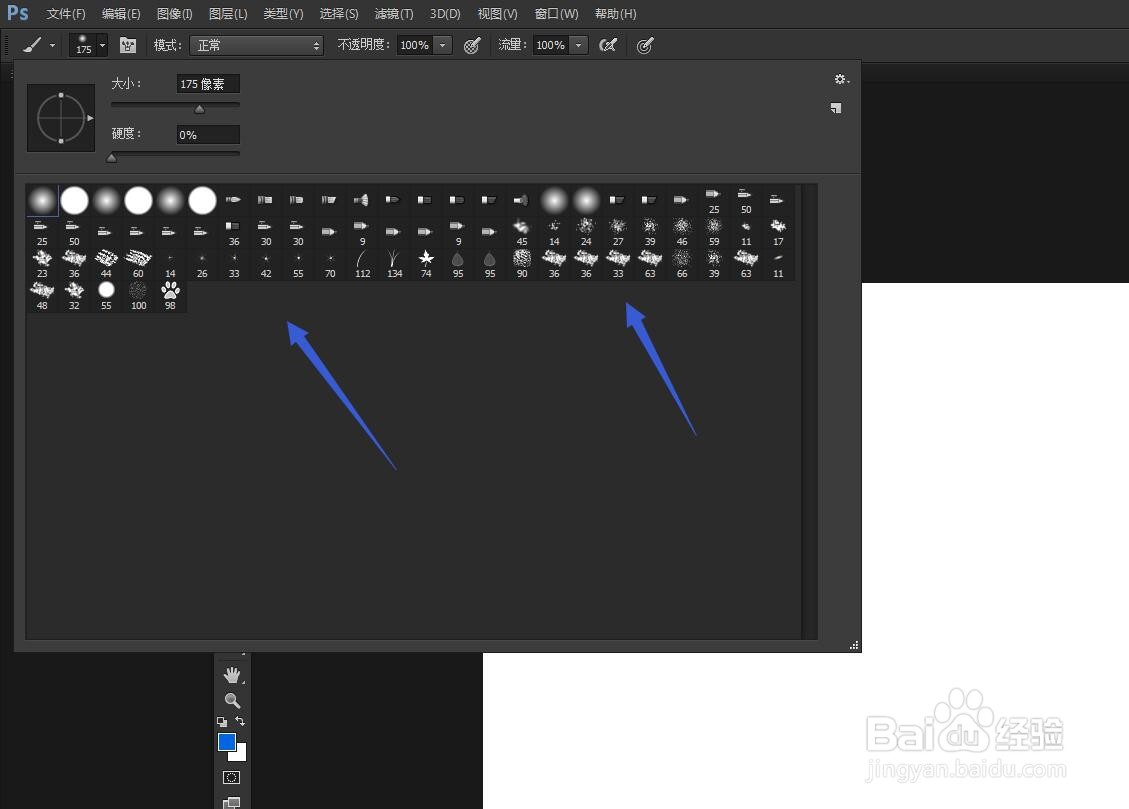
工具栏中选择画笔工具,在左上角可以选择画笔笔刷,我选择一个枫叶
PS软件怎么使用画笔工具调动态画笔?

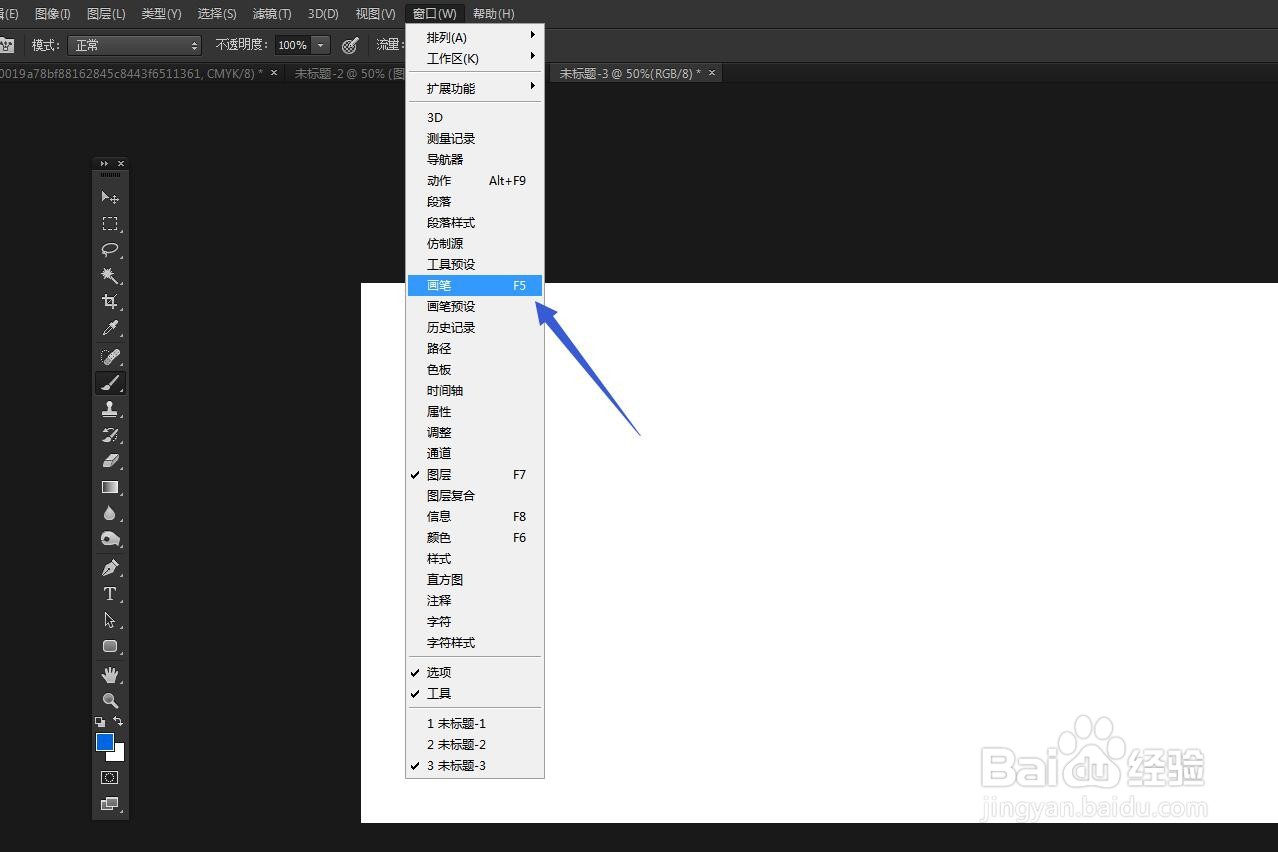
3、打开画笔面板

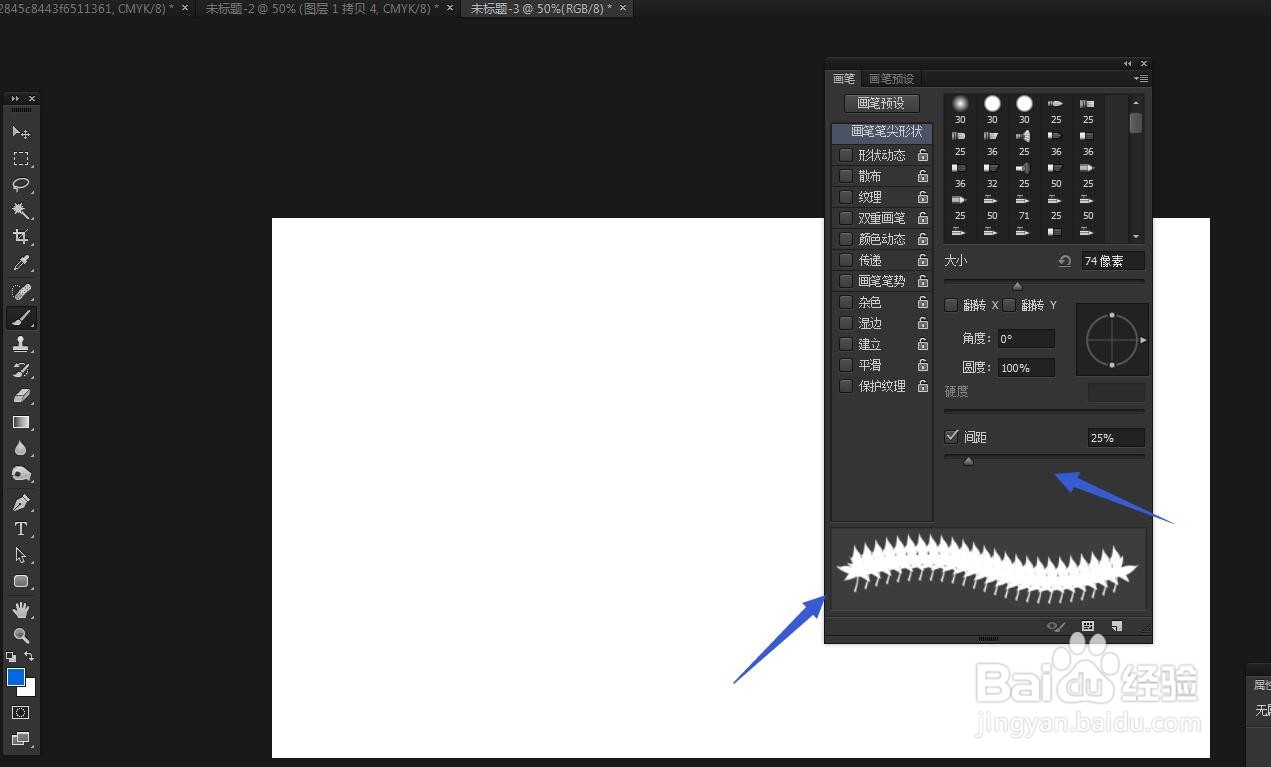
在窗口菜单栏选择画笔,可以打开画笔面板,在这里进行设置

PS软件怎么使用画笔工具调动态画笔?

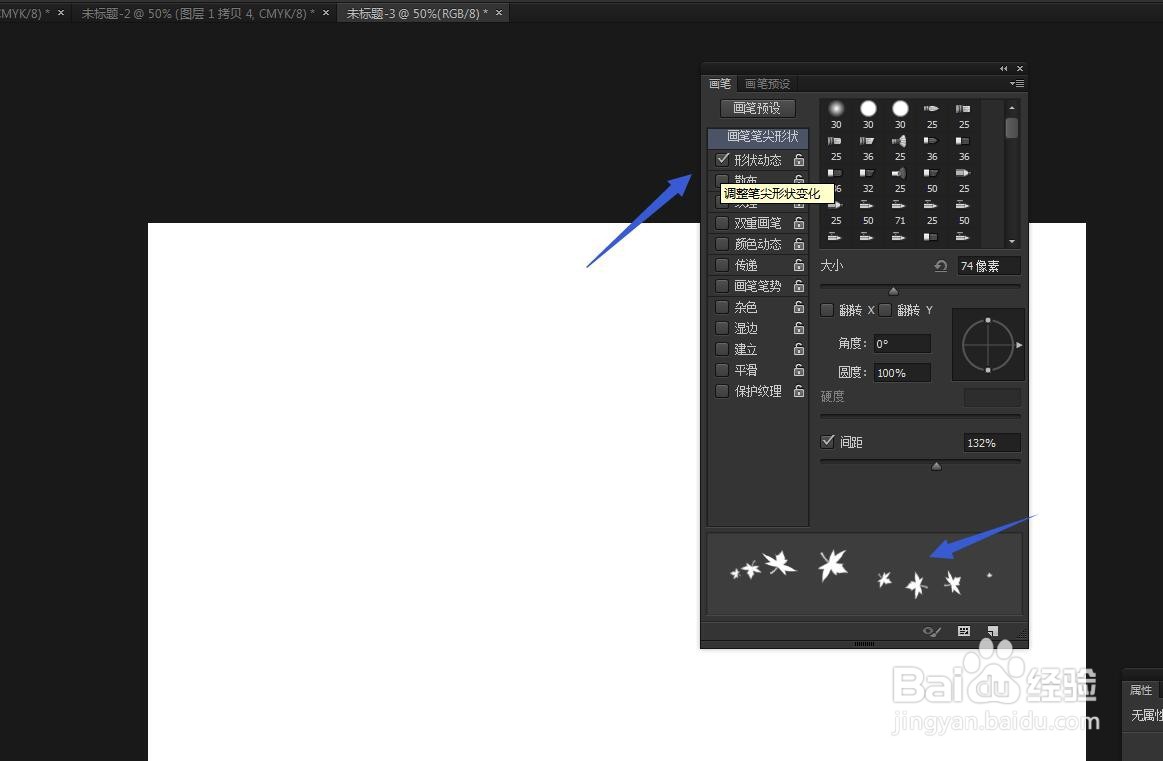
4、调节间距

最下方有一个间距的预览框,将间距调大,可以看到一个个的枫叶效果
PS软件怎么使用画笔工具调动态画笔?

5、形状动态

开启形状动态,这样我们绘制的枫叶会出现大小不一的排列方式

PS软件怎么使用画笔工具调动态画笔?

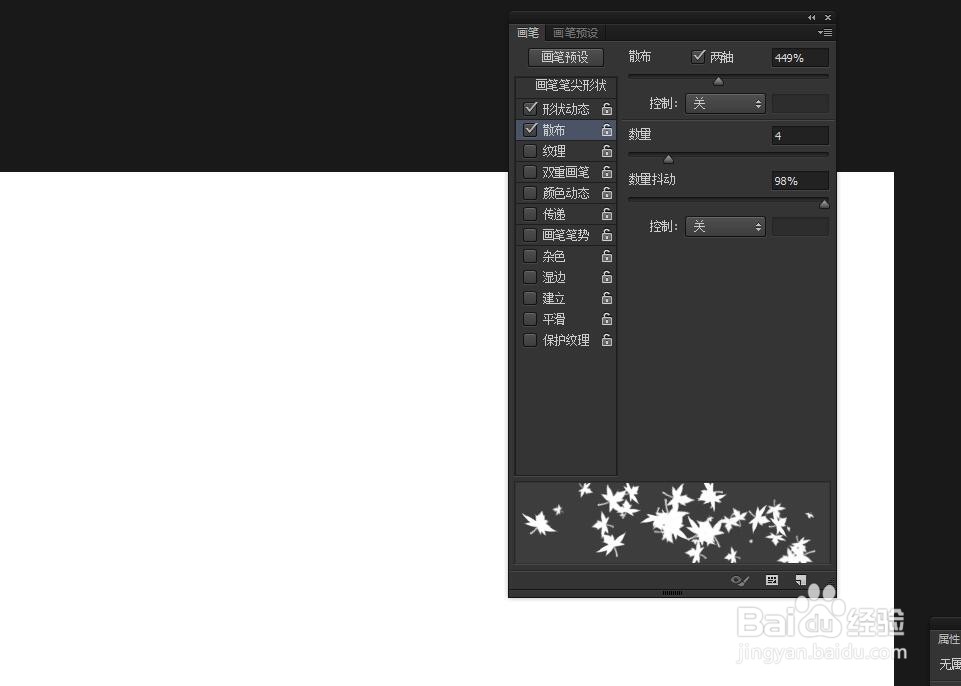
6、散布开启

当我们点击散步的时候,枫叶会不规则的上下抖动,更加丰富

PS软件怎么使用画笔工具调动态画笔?

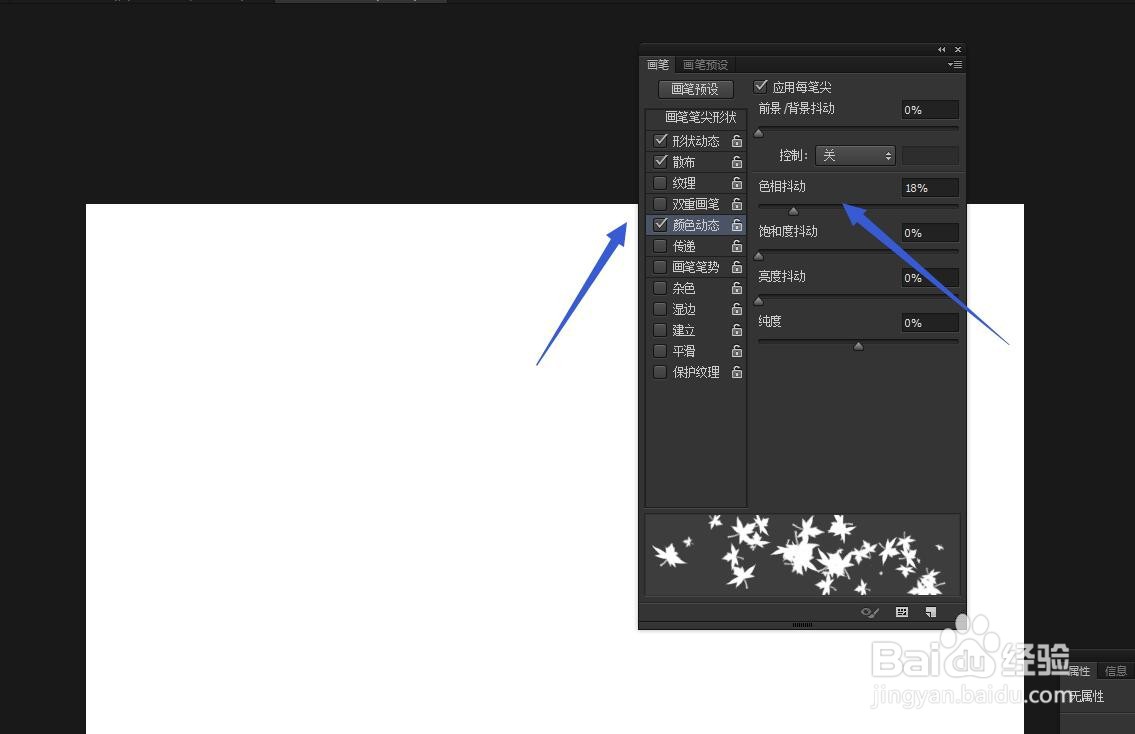
7、颜色动态

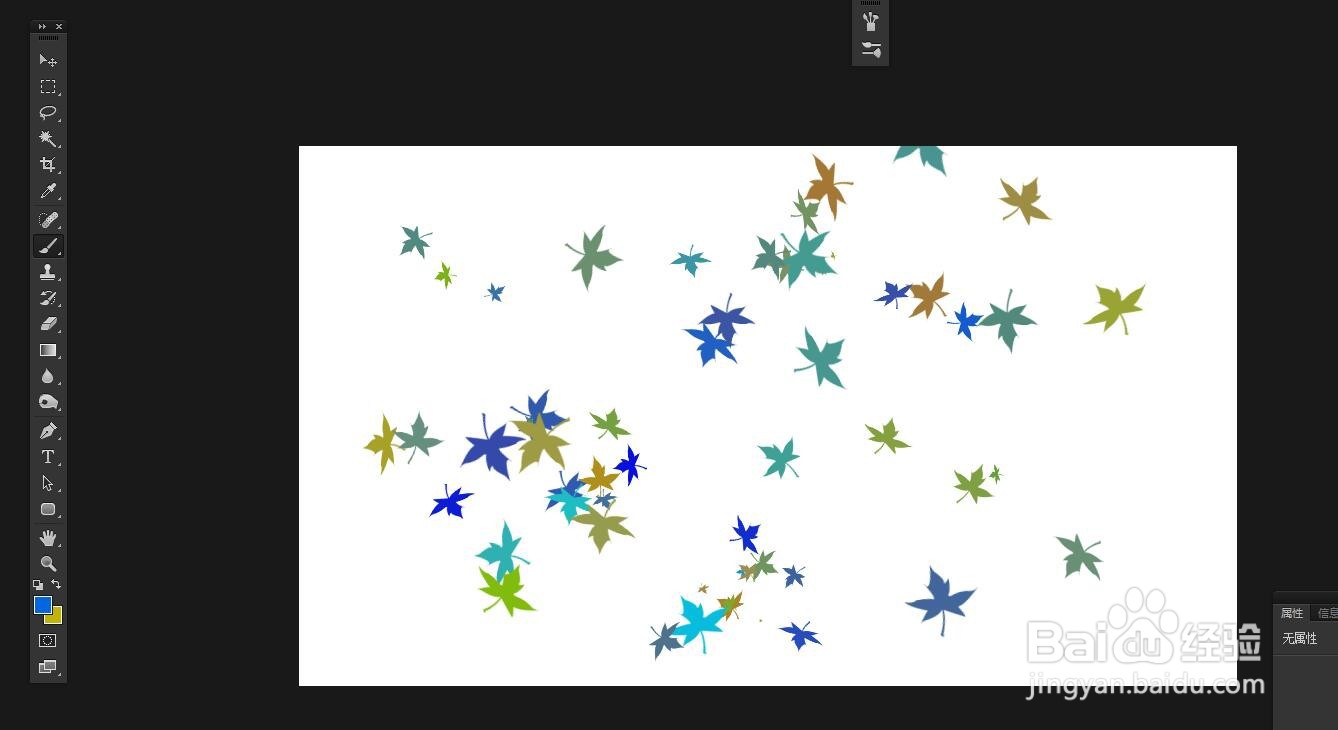
开启颜色动态,可以看到很多颜色的枫叶了,如下图所示

PS软件怎么使用画笔工具调动态画笔?

PS软件怎么使用画笔工具调动态画笔?

  • PS怎么用选区创建蒙版?
  • PS如何给字体添加投影效果?
  • ps图片怎么做纹理效果
  • 图层蒙版之渐变填充
  • ps色彩平衡在哪
  • 热门搜索
    小学四年级英语手抄报 吸烟的危害手抄报 三年级手抄报保护环境 小学英语手抄报大全 文明礼仪手抄报模板 初中交通安全手抄报 关于英语手抄报 手抄报简单又漂亮 小学生诚信手抄报 关于植物的手抄报