1、首先,双击打开电脑管家,在左侧导航找到“工具”。如图:

2、接着,进入工具页面,在工具选项卡中,选择“软件”。如图:

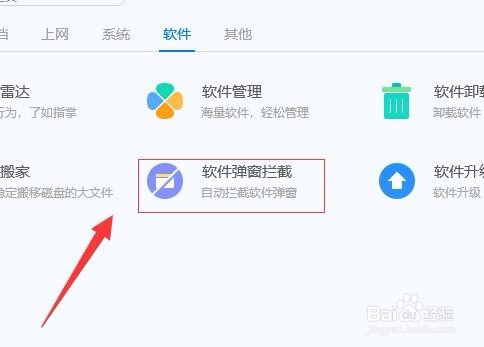
3、接着,在软件下方找到“软件弹窗拦截”,点击打开。如图:
4、接着,在软件弹出拦截界面中,点击右侧的“开启拦截”。如图:

5、如果需要手动添加一些拦截的软件,点击下方的“手动添加”。如图:

6、接着,在弹出的对话框中选择要拦截的软件(或者在下方选择全选)。如图:

7、接着,在右下角选择“添加”。如图:

8、至此,QQ电脑管家如何设置软件弹窗拦截教程分享结束。
时间:2026-04-27 04:23:53
1、首先,双击打开电脑管家,在左侧导航找到“工具”。如图:
2、接着,进入工具页面,在工具选项卡中,选择“软件”。如图:
3、接着,在软件下方找到“软件弹窗拦截”,点击打开。如图:
4、接着,在软件弹出拦截界面中,点击右侧的“开启拦截”。如图:
5、如果需要手动添加一些拦截的软件,点击下方的“手动添加”。如图:
6、接着,在弹出的对话框中选择要拦截的软件(或者在下方选择全选)。如图:
7、接着,在右下角选择“添加”。如图:
8、至此,QQ电脑管家如何设置软件弹窗拦截教程分享结束。
