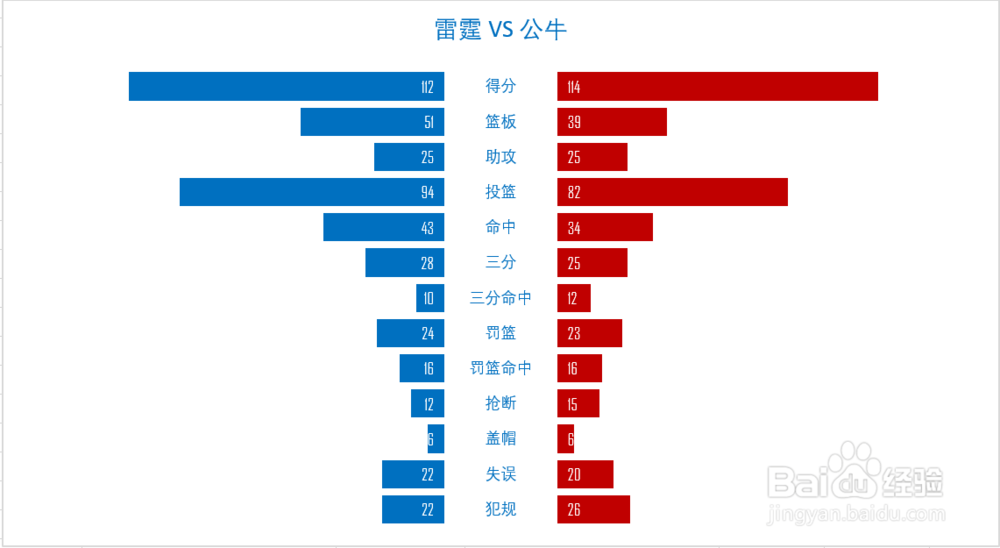
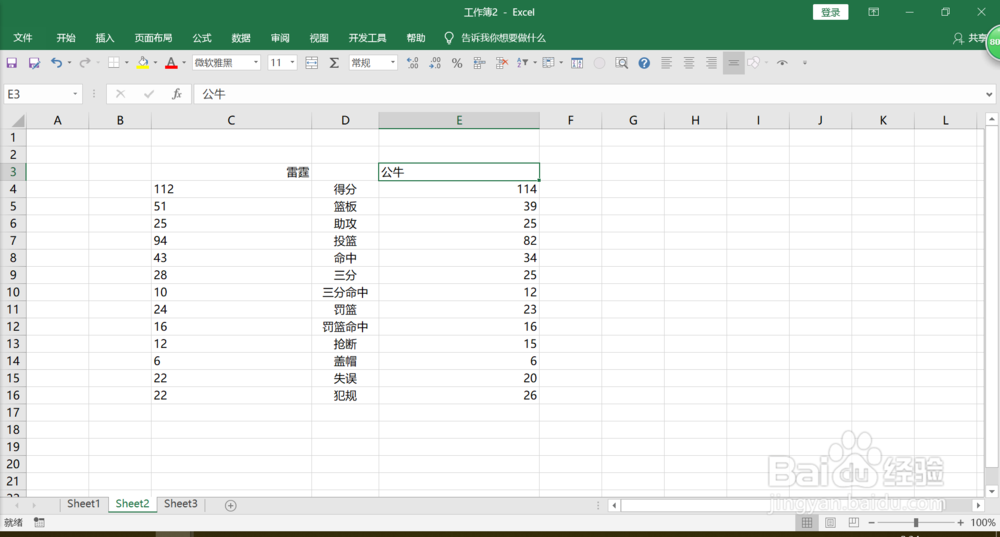
1、准备两组数据,下图是2018年12月8日NBA联盟雷霆队对公牛队的整场比赛数据。首先根据制作需要调整数据格式,将项目类别放在两组数据中间,左右两组数据分别左对齐/右对齐

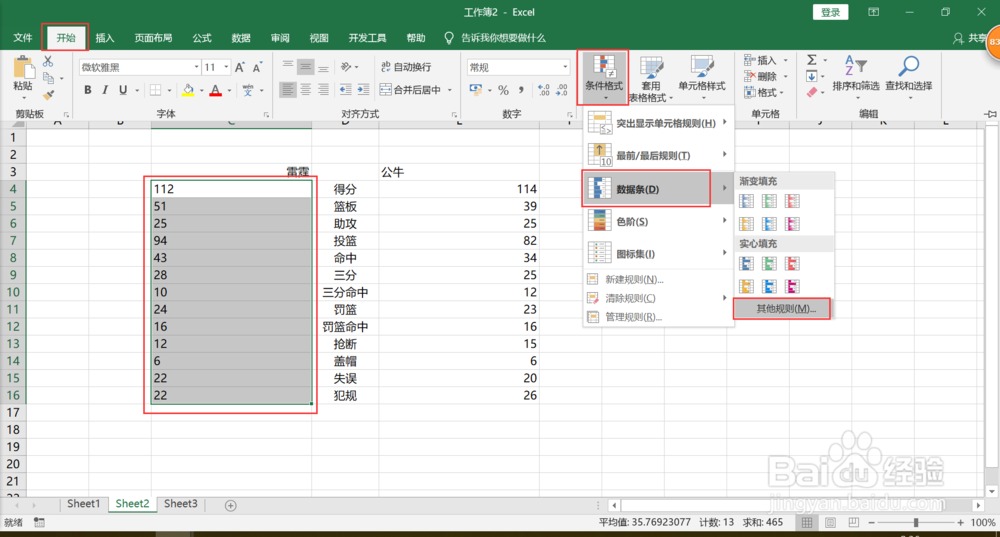
2、选择左侧一组数据,功能区【开始】,依次选择【条件格式】,【数据条】,【其他规则】
3、弹出【新建规则】对话框,依次选择【基于各自值设置所有单元格的格式】,最小值类型选择【数字】默认0值不变,最大值类型选择【数字】输入150(此处根据自己的实际数据调整);选择一种颜色填充(本例选择蓝色),条形图方向选择【从右到左】,【确定】

4、选择右侧一组数据,重复以上步骤2/步骤3的操作,只是在步骤3最后一步稍微变更一下,填充选择另外一种对比色(本例选择红色),条形图方向,选择【从左到右】,【确定】
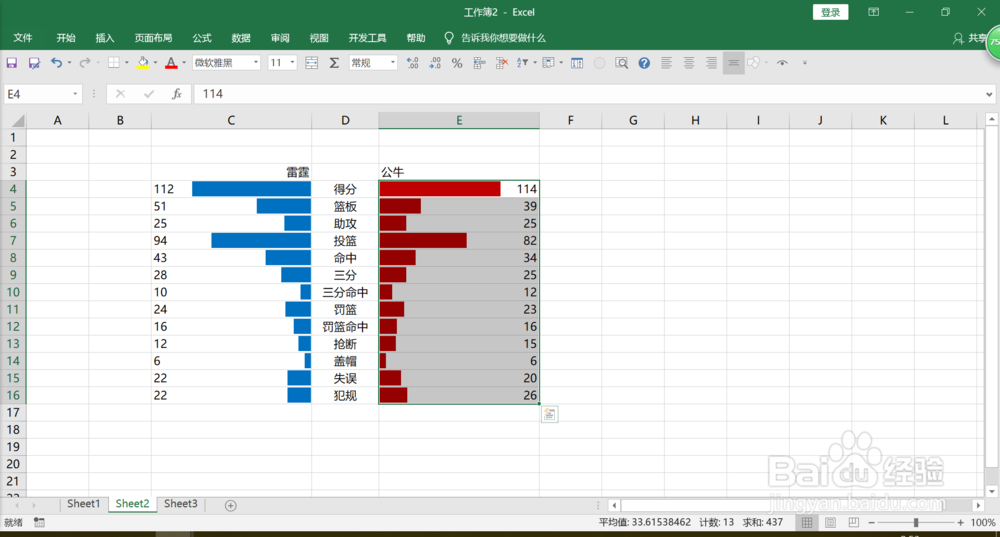
5、最后一步只需稍微美化一下格式。中间附上比分数据,标题行设置填充色、反白字、附上两只球队的小图标作点缀、两组具体对比数据设置【Agency FB】字体。这样一个拉风的旋风图就做好了