1、第一步:打开Excel表格,先框选所有数据

2、第二步:按住Shift键,鼠标左键点击你想要复制到的工作表

3、第三步:在【开始】选项卡下方找到【填充】

4、第四步:在【填充】下拉箭头中地点击【至同组工作表】
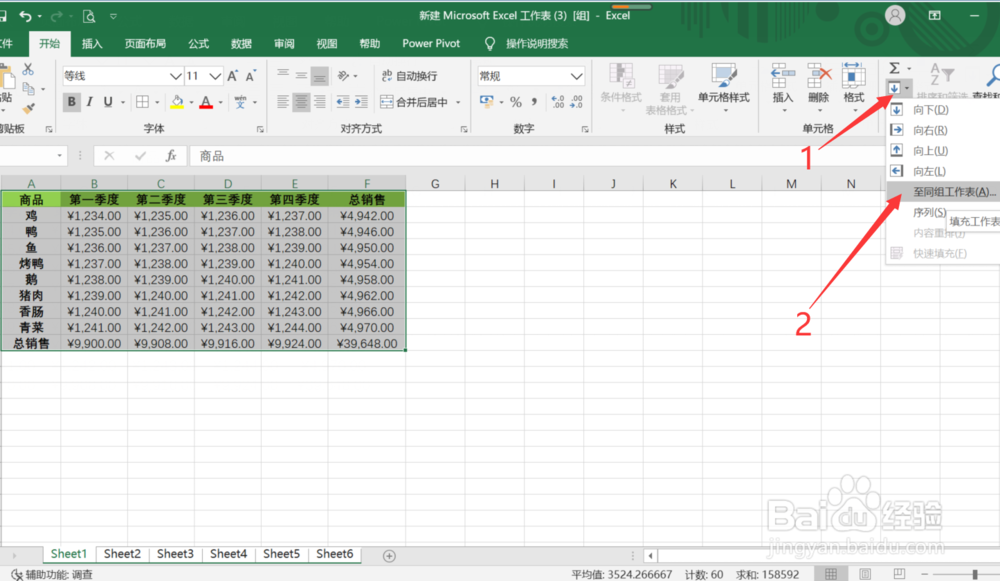
5、第五步:在弹出的【填充成组工作表】对话框中点击【确定】即可

6、这样就将一个表格快速复制到多个工作表啦。点击下一个工作表就可以看到。

1、1:打开Excel表格,先框选所有数据
2:按住Shift键,鼠标左键点击你想要复制到的工作表
3:在【开始】选项卡下方找到【填充】
4:在【填充】下拉箭头中地点击【至同组工作表】
5:在弹出的【填充成组工作表】对话框中点击【确定】即可
6:搞定,点击下一个工作表就可以看到
