PS制作夜景效果

 时间:2026-04-22 12:11:30

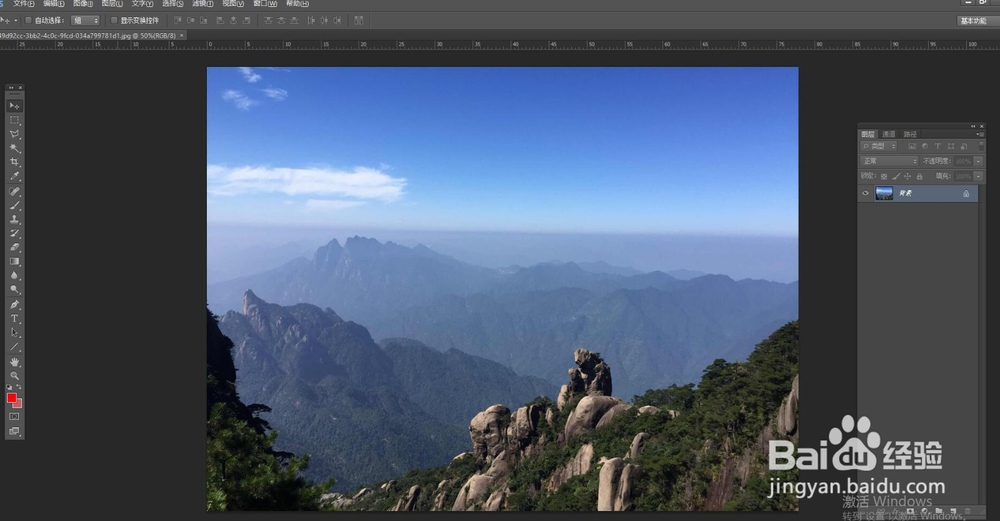
1、打开PS软件,把一张白天的图片托到软件里,如下图
PS制作夜景效果

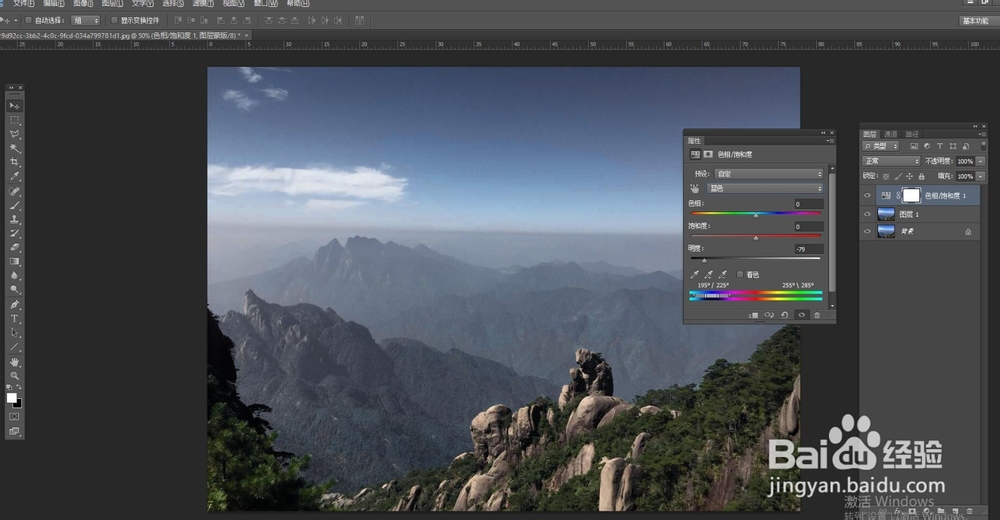
2、在图层部分ctrl+J新建一个图层,打开右侧工具栏下方色相/饱和度按钮,调整明暗度参数,如下图所示
PS制作夜景效果

3、在图层面板打开亮度/对比度,调整亮度参数,如下图所示

PS制作夜景效果

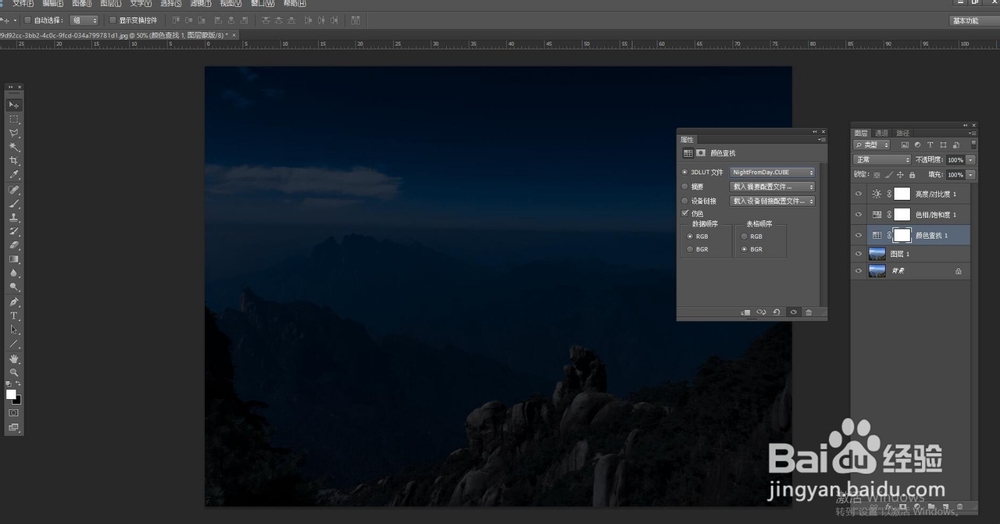
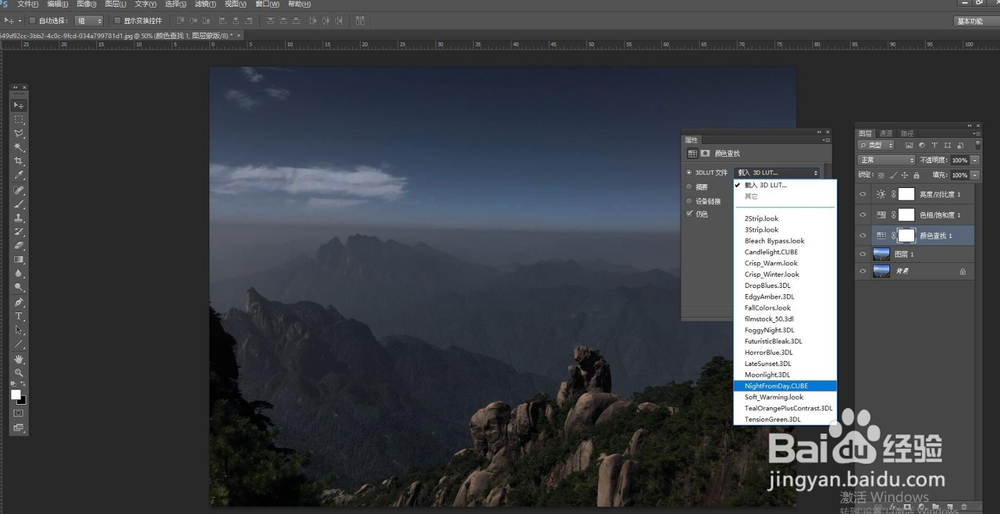
4、返回图层,打开颜色查找,点击3DLUT文件,选择里面的nightfromday.cube

如图出现黑夜效果
PS制作夜景效果

PS制作夜景效果

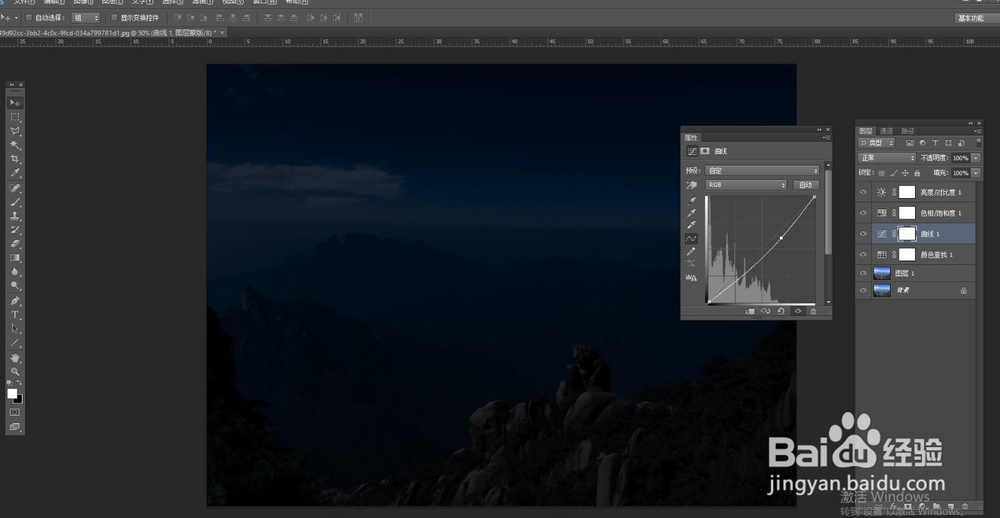
5、回到图层面板,通过调节曲线,增加黑夜的真实效果,如图所示

PS制作夜景效果

6、在这里可以新建一个图层,选用笔刷工具,找到星星图案,调整到最小,添加到画面中,再降低星星图层透明度,就能出现星空效果,如图所示

PS制作夜景效果

PS制作夜景效果

  • 如何在Photoshop中对半透明浓烟进行抠图换背景
  • PS如何利用通道给物品换颜色
  • ps图像怎么设计迷彩填充色
  • 怎样在ps cc中给图片添加墨水轮廓特效
  • ps如何简单几步制作漂亮的光晕效果
  • 热门搜索
    理想手抄报 清明节手抄报简单 手抄报图片大全3年级 中秋节手抄报内容文字 关于妇女节的手抄报 冠状病毒手抄报 安全日手抄报 爱护牙齿手抄报 小学生元宵节手抄报 烈士手抄报简单又漂亮