ps制作梦幻的彩色霓虹字

 时间:2026-02-14 06:25:56

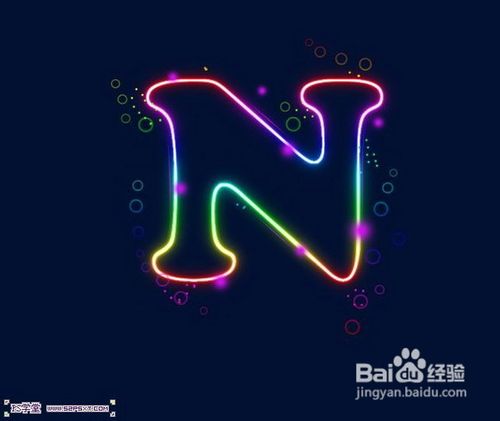
1、先打一个字母。载入选区。 拉七彩渐变。收缩选区,DEL删除中间。

ps制作梦幻的彩色霓虹字

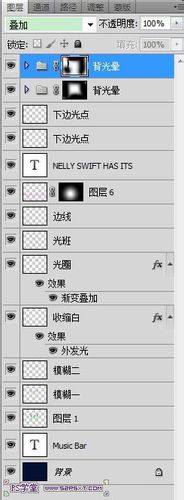
2、CTRL+J二层,分别高斯模糊,一个小,一个大点,形成朦胧感。

  载入前面的收缩后的选区,再次收缩,添加白色,加一个外发光。

  做一个圆形的笔刷,这个挺好做的,如果实在不想麻烦,可以去下一个。定好预设,点字的周围。添加一个渐变叠加。

ps制作梦幻的彩色霓虹字

3、柔角画笔打上光斑,在字的边上钢笔画线,描边,选压力。

ps制作梦幻的彩色霓虹字

4、下边拉一个紫色到透明渐变,加蒙板,擦掉不要的部分。

ps制作梦幻的彩色霓虹字

5、柔角笔加点光点,复制一层,然后水平反转,降低透明度。

ps制作梦幻的彩色霓虹字

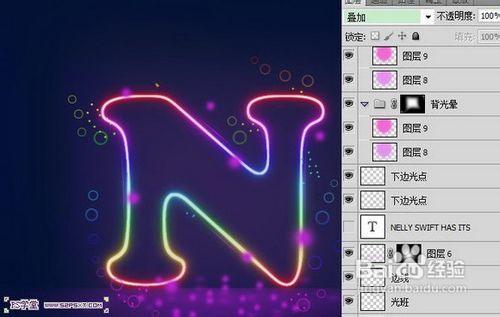
6、建组,柔角笔,降透明度我用的20%,画背景光,复制一层,模式减去,透明度10%。加蒙板,擦掉不用的部分。

复制组,模式改为叠加。加蒙板,擦掉不用的部分。
ps制作梦幻的彩色霓虹字

7、添加装饰文字,完成最终效果。

ps制作梦幻的彩色霓虹字

8、​最后效果

ps制作梦幻的彩色霓虹字

  • ps如何更改照片明暗影调?
  • Photoshop CC 2018模糊锐化工具使用方法
  • ps修图软件如何使用添加和删除锚点工具?
  • 如何将灰暗的图片调整的靓丽一些
  • PS蒙版抠图方法
  • 热门搜索
    关于母爱的手抄报 防灾减灾手抄报 世界地球日手抄报内容 38妇女节手抄报图片 名人手抄报 小学生环保手抄报 关于重阳节的手抄报 元旦手抄报简单又漂亮 关于春节手抄报 六一儿童节手抄报简单又好看