Word文档中如何插入欧姆单位符号?

 时间:2026-02-12 21:55:34

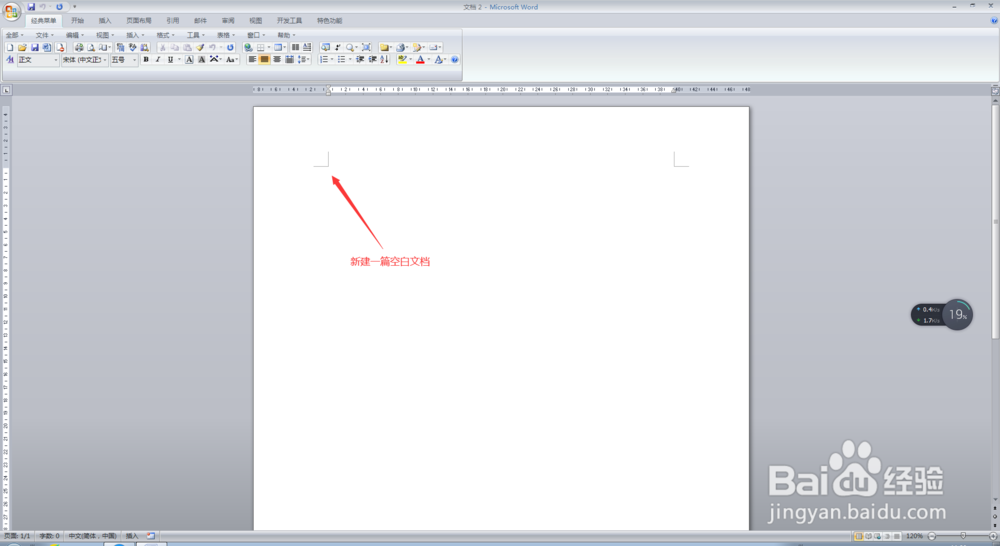
1、打开电脑,点击开始菜单,单击打开Word软件,进入Word文档主界面;

Word文档中如何插入欧姆单位符号?

Word文档中如何插入欧姆单位符号?

2、在进入Word文档主界面后,输入我们所需要的内容,此时,将鼠标停在我们需要插入欧姆单位符号的位置;

Word文档中如何插入欧姆单位符号?

Word文档中如何插入欧姆单位符号?

3、此时,我们点击Word界面最上方菜单栏中的【插入】,在插入菜单栏中,找到【符号】,点击其下方的下拉按钮;

Word文档中如何插入欧姆单位符号?

Word文档中如何插入欧姆单位符号?

4、在符号的下拉菜单中,我们选择【其他符号】,进入符号选择主界面;

Word文档中如何插入欧姆单位符号?

Word文档中如何插入欧姆单位符号?

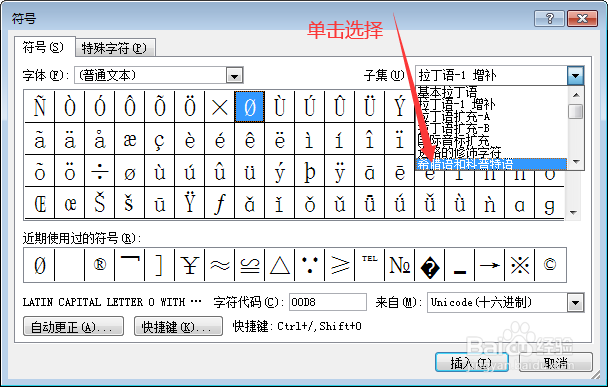
5、在进入符号选择主界面后,在【子集】一栏,点击下拉按钮,选择【希腊语和科普特语】,进入希腊语和科普特语符号选择界面;

Word文档中如何插入欧姆单位符号?

Word文档中如何插入欧姆单位符号?

6、在进入希腊语和科普特语符号选择界面后,选择我们所需要的欧姆单位符号,然后点击下方的插入按钮,并将该界面关闭,此时,我们会发现,我们所需要的欧姆单位符号便插入完成了,此时,我们就完成了在Word文档中插入欧姆单位符号的任务了。

Word文档中如何插入欧姆单位符号?

Word文档中如何插入欧姆单位符号?

  • word如何设置段前/段后?
  • 公式编辑器Mathtype在Word中的使用方法
  • Word回车换行符怎么隐藏
  • 【PPT素材制作】#15 如何用PPT制作速度线
  • word空格出现小圆点
  • 热门搜索
    四年级数学手抄报内容 母爱手抄报图片 法制宣传手抄报内容 五年级上册手抄报 追逐梦想手抄报 英语手抄报内容笑话 尊敬老人手抄报 写规范字手抄报内容 关于写字的手抄报 让妈妈露笑脸手抄报