Wps2019怎么样自定义页码的样式

 时间:2026-02-14 09:25:03

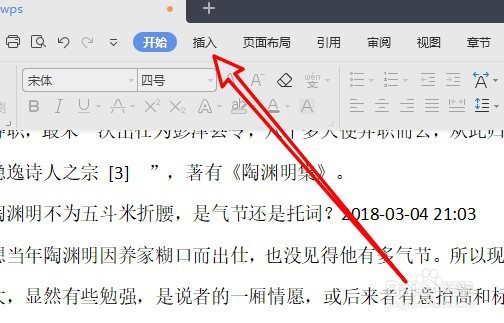
1、首先在电脑上打开WPS2019,点击菜单栏的插入菜单。
Wps2019怎么样自定义页码的样式

2、接下来在打开的插入工具栏,点击页码的下拉按钮。

Wps2019怎么样自定义页码的样式

3、在弹出的下拉菜单中,点击页码的菜单项。

Wps2019怎么样自定义页码的样式

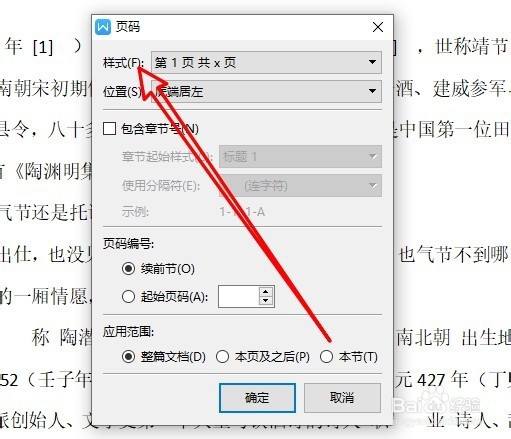
4、这时会打开页码的窗口点击样式的下拉按钮。

Wps2019怎么样自定义页码的样式

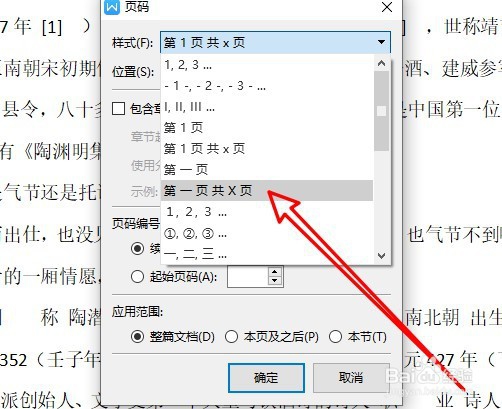
5、在弹出的下拉菜单中,选择自己喜欢的菜单项。

Wps2019怎么样自定义页码的样式

6、这样我们就设置好当前的页码的样式了。

Wps2019怎么样自定义页码的样式

7、总结:

1、首先在电脑上打开WPS2019,点击菜单栏的插入菜单。

2、接下来在打开的插入工具栏,点击页码的下拉按钮。

3、在弹出的下拉菜单中,点击页码的菜单项。

4、这时会打开页码的窗口点击样式的下拉按钮。
5、在弹出的下拉菜单中,选择自己喜欢的菜单项。
6、这样我们就设置好当前的页码的样式了。

  • wps页码字号怎么统一改变
  • Word文档中,页眉页脚高度不一致如何处理
  • 页脚字体怎么设置大小
  • WPS表格如何统一设置页眉页脚?
  • word中如何使奇偶页的页边距不同
  • 热门搜索
    阅读的手抄报 科技创新手抄报图片 五年级数学手抄报内容 语文手抄报三年级 如何制作手抄报 青春期手抄报 登革热手抄报 法制在我心中手抄报 精美手抄报图片 四年级环保手抄报