1、首先我们打开CAD软件

2、点击界面菜单栏的“格式”-“多线样式”的按钮
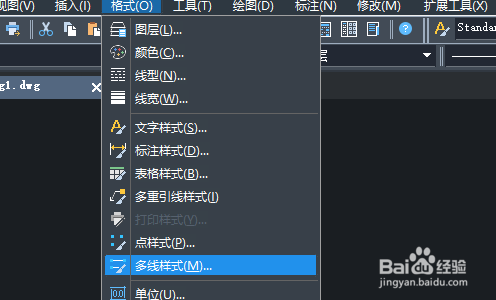
3、CAD软件会自动弹出“多线样式”的对话框,我们点击“修改”按钮

4、选中我们的线型或者点击“添加”按钮增加线型,设置相关数值之后选择所需要的线型颜色,给多种线型设置不同的颜色,设置好之后,点击“确定”按钮
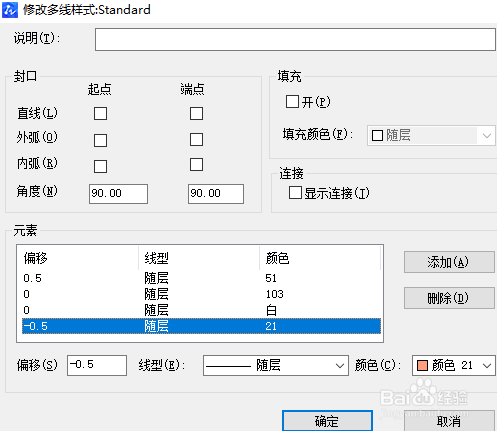
5、自动返回到“多线样式”的对话框里,我们可以看到多线的几个颜色

6、点击界面菜单栏的“绘图”-“多线”按钮或者直接在在命令行里输入“ML”,就可以绘制出不同颜色的多线了

7、大功告成

8、希望能够帮到你

时间:2026-04-30 21:45:59
1、首先我们打开CAD软件
2、点击界面菜单栏的“格式”-“多线样式”的按钮
3、CAD软件会自动弹出“多线样式”的对话框,我们点击“修改”按钮
4、选中我们的线型或者点击“添加”按钮增加线型,设置相关数值之后选择所需要的线型颜色,给多种线型设置不同的颜色,设置好之后,点击“确定”按钮
5、自动返回到“多线样式”的对话框里,我们可以看到多线的几个颜色
6、点击界面菜单栏的“绘图”-“多线”按钮或者直接在在命令行里输入“ML”,就可以绘制出不同颜色的多线了
7、大功告成
8、希望能够帮到你
