1、双击手机管家以及它的更多,如图下。


2、点击【应用管理】,点击【应用卸载】,如下。


3、在要卸载应用,点击三角,点击卸载。


4、再个点击【卸载】,就可以把应用卸载。

5、批量卸载,点击底部,批量卸载。
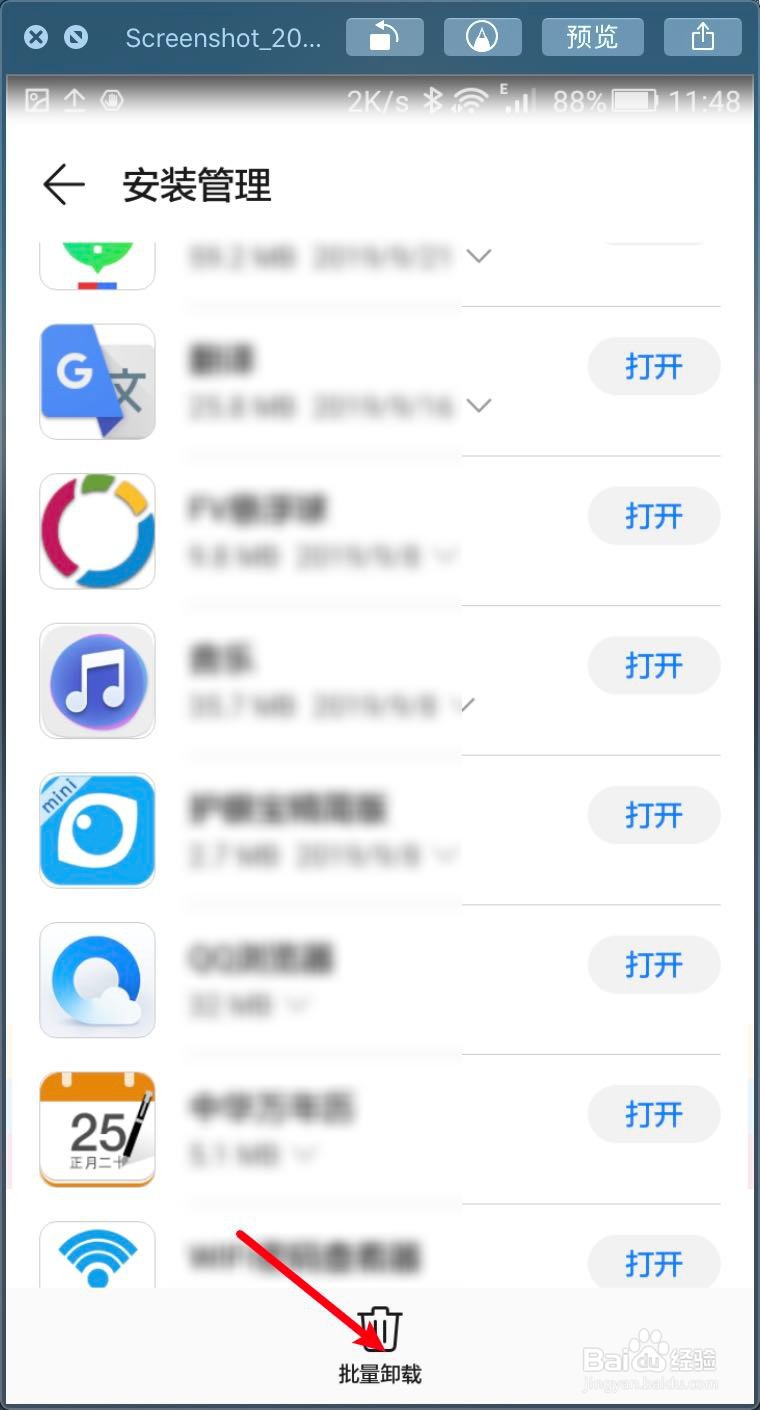
6、点击后,应用出现一个正方体小窗口,在需要批量卸载应用打钩,点击卸载,就可以批量卸载应用。

时间:2026-05-02 00:26:11
1、双击手机管家以及它的更多,如图下。
2、点击【应用管理】,点击【应用卸载】,如下。
3、在要卸载应用,点击三角,点击卸载。
4、再个点击【卸载】,就可以把应用卸载。
5、批量卸载,点击底部,批量卸载。
6、点击后,应用出现一个正方体小窗口,在需要批量卸载应用打钩,点击卸载,就可以批量卸载应用。
