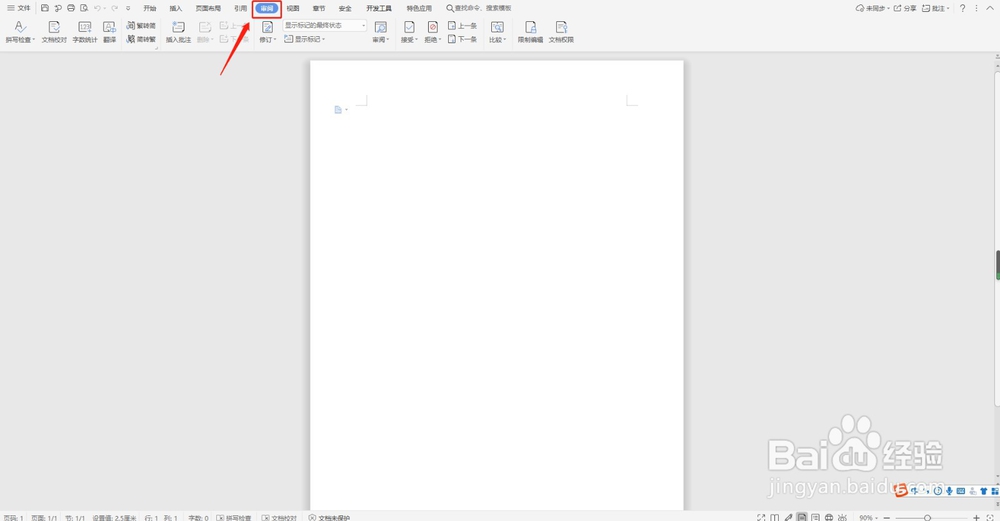
1、首先我们先打开一个空白文档,点击上方工具栏“审阅”如图
2、然后点击审阅下方工具栏“比较”如图

3、继续选择“比较”如图

4、这时在弹出的对话框中,原文档处打开我们的原文档,Ps:打开文件1,如图

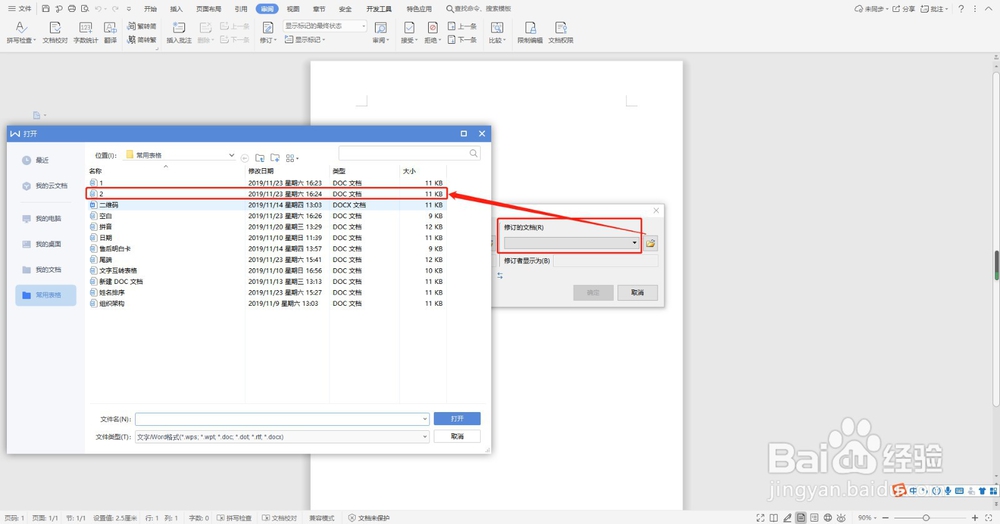
5、在修订的文档处打开我们的修订后的文档,Ps:打开文件2,如图
6、然后点击右下角的“确定”如图

7、如图所示,右上方为原文档,右下方为修订后的文档,左半边为比较结果的文档,标红字体就是被修改过的内容,如图

时间:2026-04-24 00:56:26
1、首先我们先打开一个空白文档,点击上方工具栏“审阅”如图
2、然后点击审阅下方工具栏“比较”如图
3、继续选择“比较”如图
4、这时在弹出的对话框中,原文档处打开我们的原文档,Ps:打开文件1,如图
5、在修订的文档处打开我们的修订后的文档,Ps:打开文件2,如图
6、然后点击右下角的“确定”如图
7、如图所示,右上方为原文档,右下方为修订后的文档,左半边为比较结果的文档,标红字体就是被修改过的内容,如图
