1、首先我们打开gimp窗口。
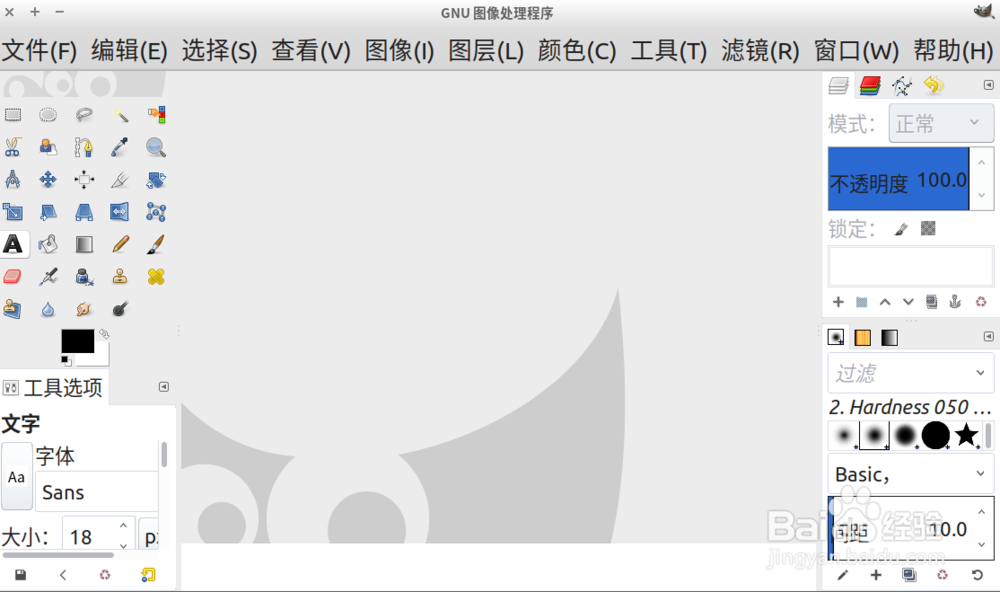
2、创建一个或者打开一张背景图片。

3、选择文字工具在顶面添加文字。
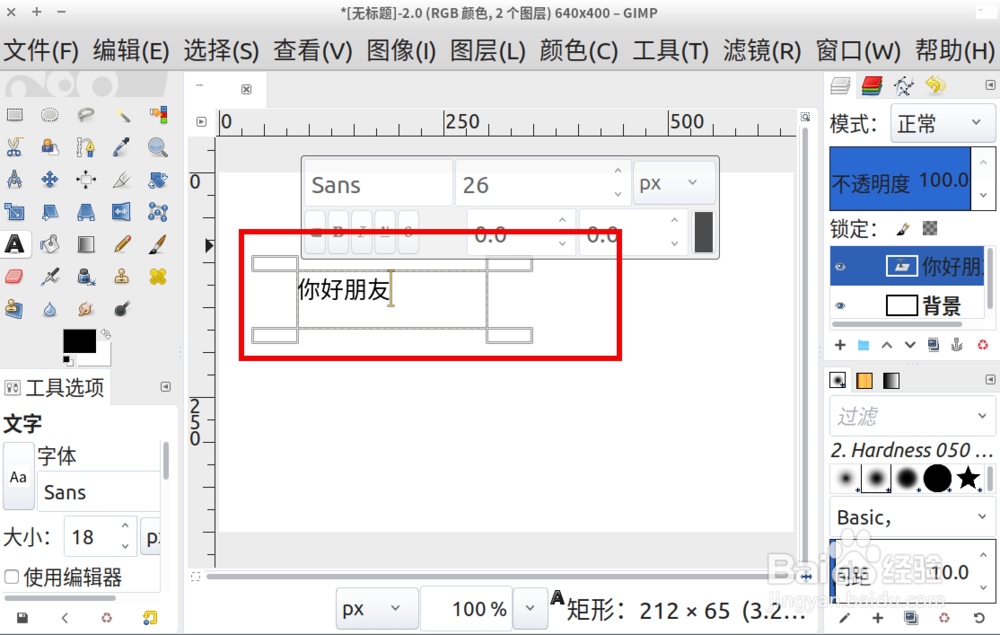
4、输入完成后我们切换到其它工具,例如这里我们切换到移动工具,但是发现文字四周还是有文本框的边框。
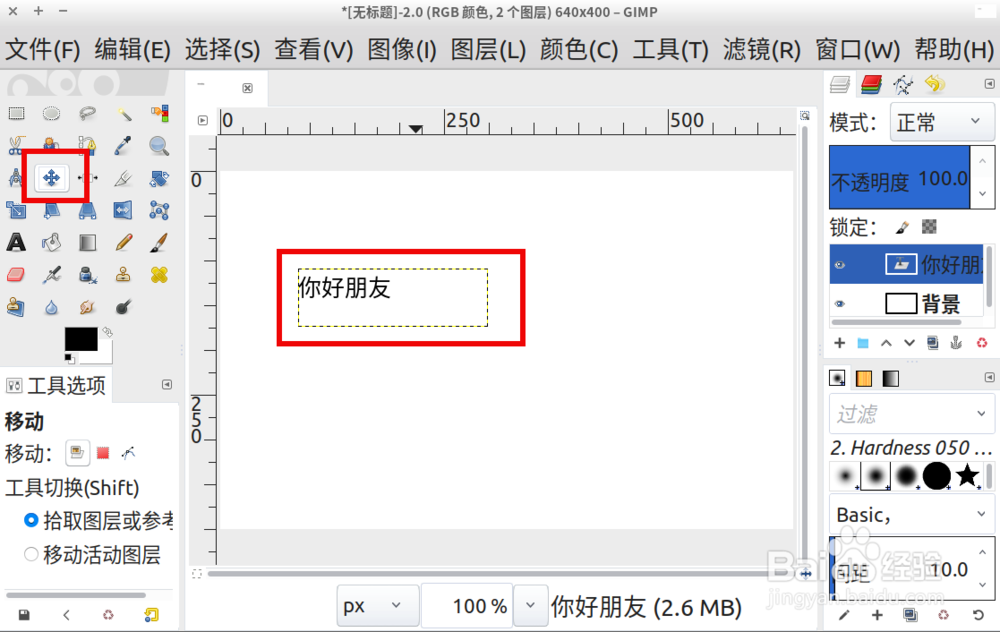
5、这时候我们可以选择右边 图层中文字底部的背景图层,我们发现文字的文本框就没有了。

6、或者我们也可以选择文字图层,然后向下合并,或者选择从可见图层创建,可以看到文本文本框就不见了。


时间:2026-04-26 11:28:50
1、首先我们打开gimp窗口。
2、创建一个或者打开一张背景图片。
3、选择文字工具在顶面添加文字。
4、输入完成后我们切换到其它工具,例如这里我们切换到移动工具,但是发现文字四周还是有文本框的边框。
5、这时候我们可以选择右边 图层中文字底部的背景图层,我们发现文字的文本框就没有了。
6、或者我们也可以选择文字图层,然后向下合并,或者选择从可见图层创建,可以看到文本文本框就不见了。
