PPT饼图中怎么显示各项内容百分比或数据

 时间:2026-04-23 15:28:43

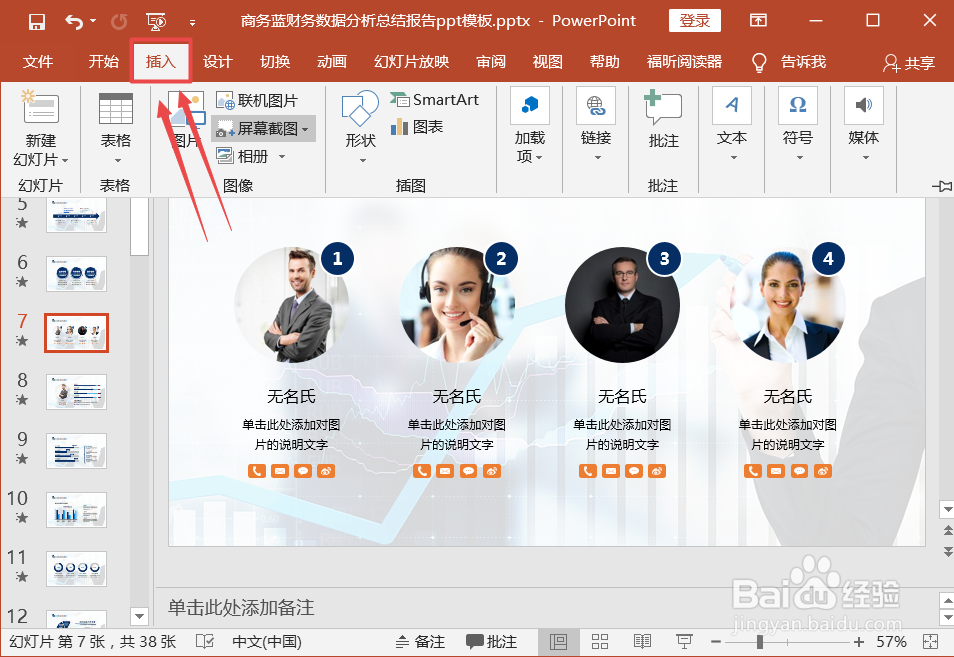
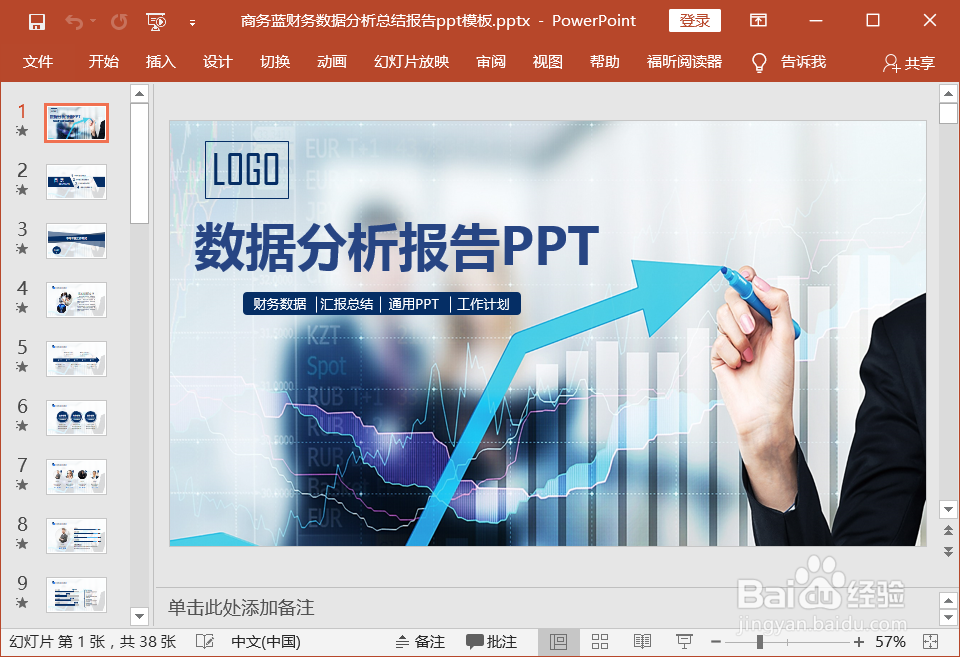
1、打开【powerpoint】软件。

PPT饼图中怎么显示各项内容百分比或数据

2、点击【插入】。

PPT饼图中怎么显示各项内容百分比或数据

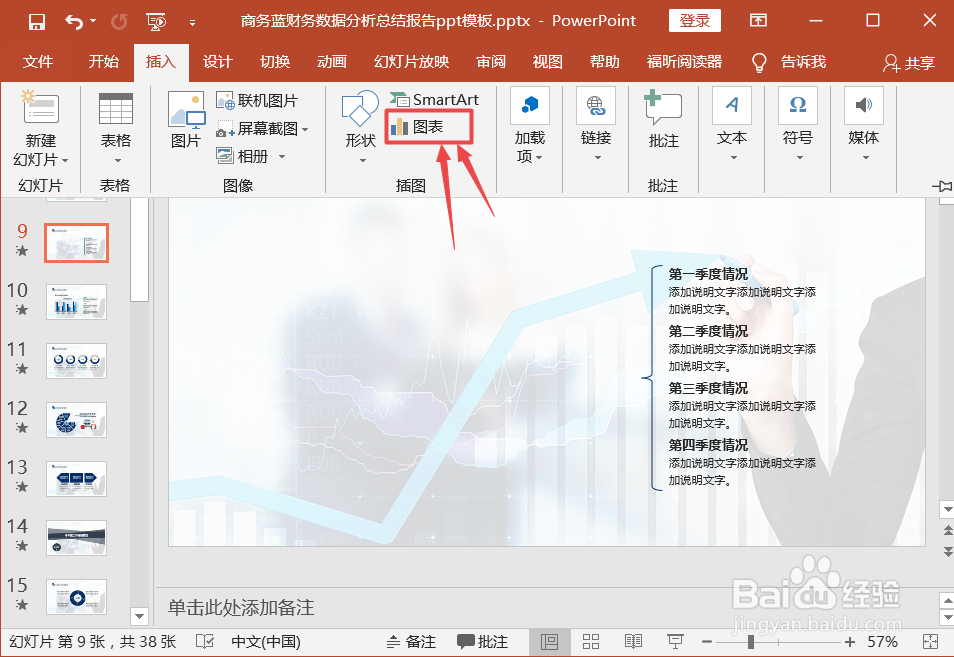
3、点击【图表】。

PPT饼图中怎么显示各项内容百分比或数据

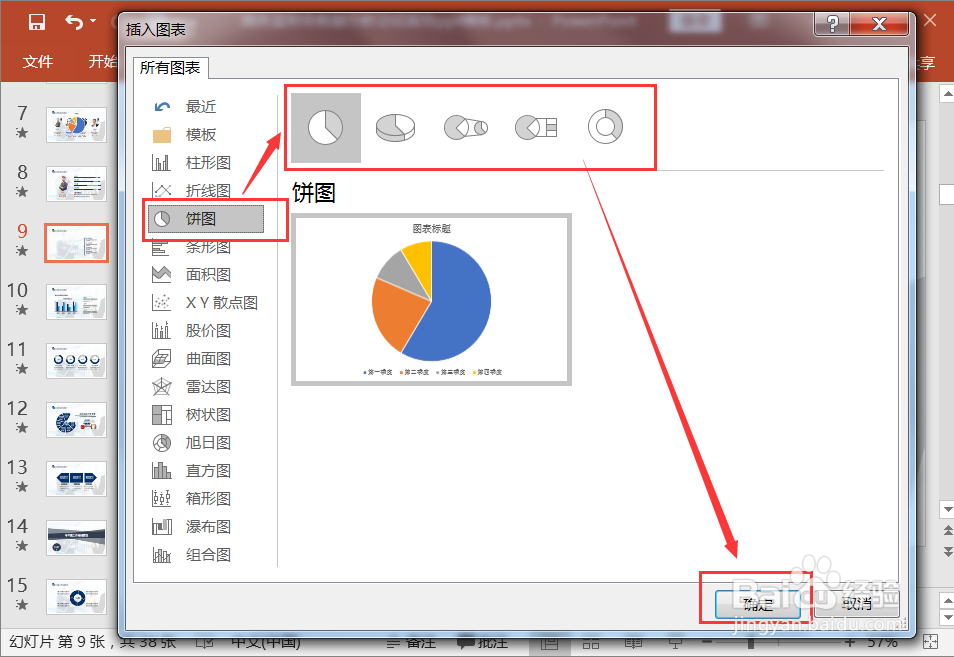
4、选择【饼图】并选择饼图类型,后点击【确定】。

PPT饼图中怎么显示各项内容百分比或数据

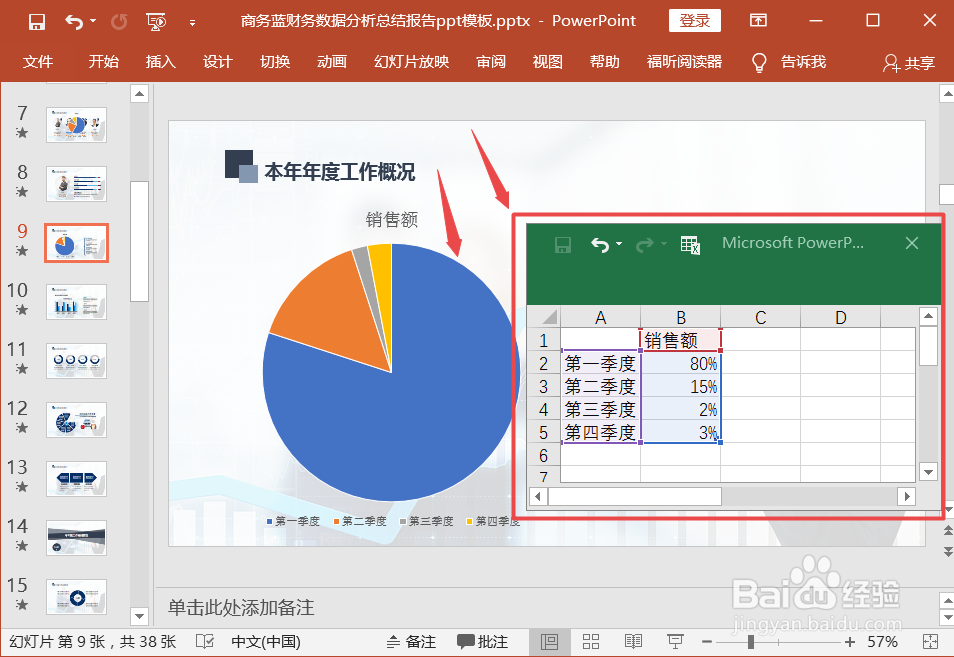
5、饼图绘制完成,可在弹出的表格中修改图标源数据。

PPT饼图中怎么显示各项内容百分比或数据

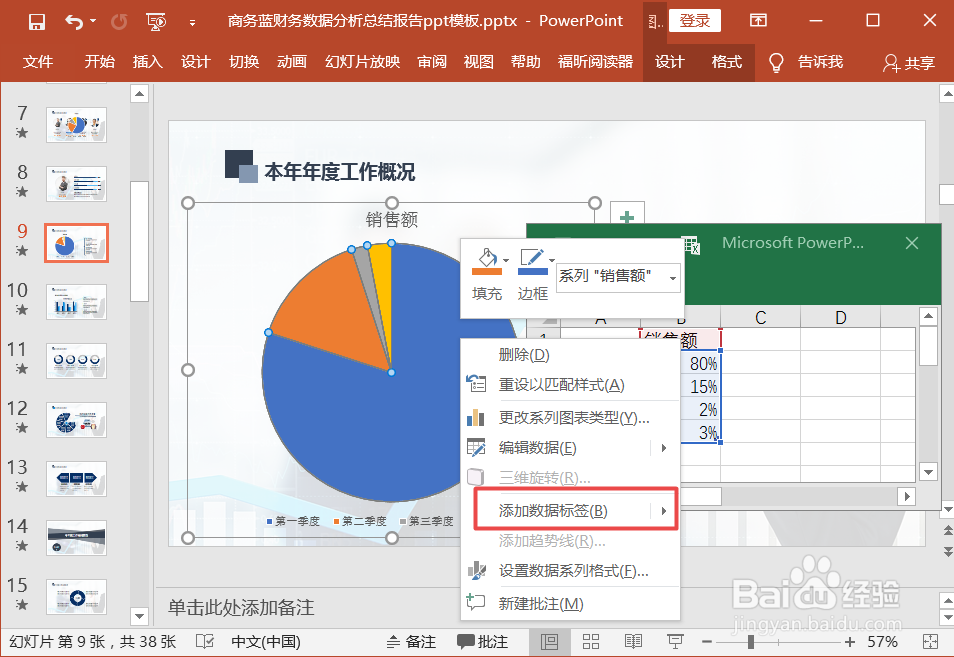
6、鼠标右键点击饼图,选择【添加数据标签】。

PPT饼图中怎么显示各项内容百分比或数据

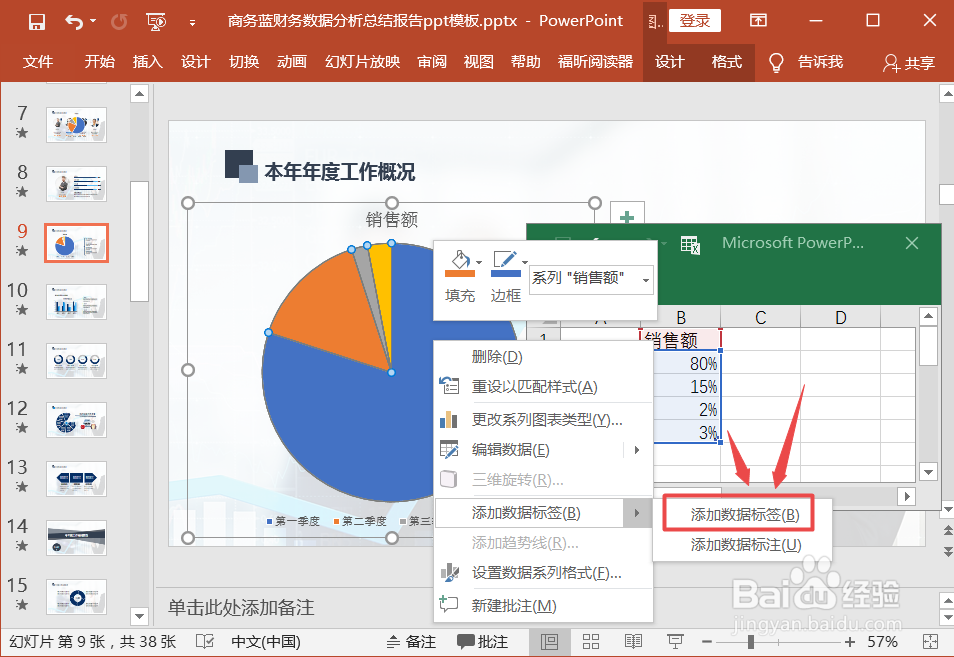
7、选择【添加数据标签】。

PPT饼图中怎么显示各项内容百分比或数据

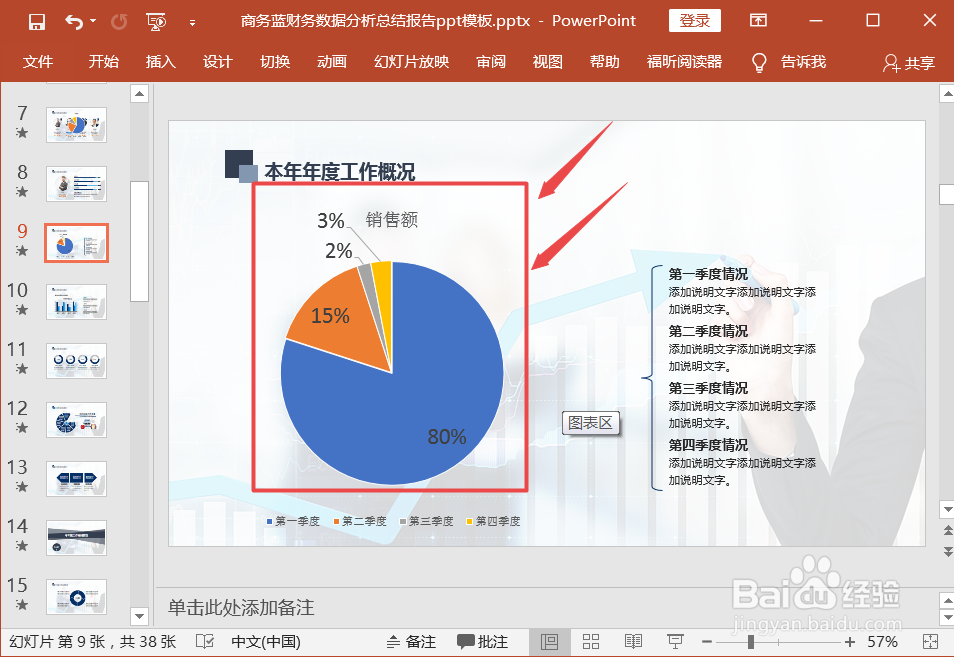
8、饼图中的数据各项内容百分比或数据将全部显示。

PPT饼图中怎么显示各项内容百分比或数据

1、打开【powerpoint】软件—>【插入】—>【图表】—>选择【饼图】并选择饼图类型,后点击【确定】—>饼图绘制完成;

2、右键点击饼图,选择【添加数据标签】—>【添加数据标签】—>饼图中的数据各项内容百分比或数据将全部显示。

  • 在Excel中制作特别细的圆环图
  • Animate大小如何设置为百分比
  • PowerPoint(PPT)如何插入excel电子表格
  • WORD如何修改直方图上柱形颜色
  • word中如何删除整列excel表格
  • 热门搜索
    核心价值观手抄报内容 电子手抄报模板下载 健康手抄报图片大全 节约用水的手抄报内容 学会感恩手抄报 成长的足迹手抄报 英语国庆手抄报 走进名著手抄报 五一节手抄报 心理健康手抄报花边