怎么在word文档中的字体下边插入艺术字?

 时间:2026-02-12 19:16:33

1、单击左上角WPS右侧的下拉三角形,选择“插入——图片——艺术字”(也可以通过工具栏的插入工具插入艺术字。)。如图:

怎么在word文档中的字体下边插入艺术字?

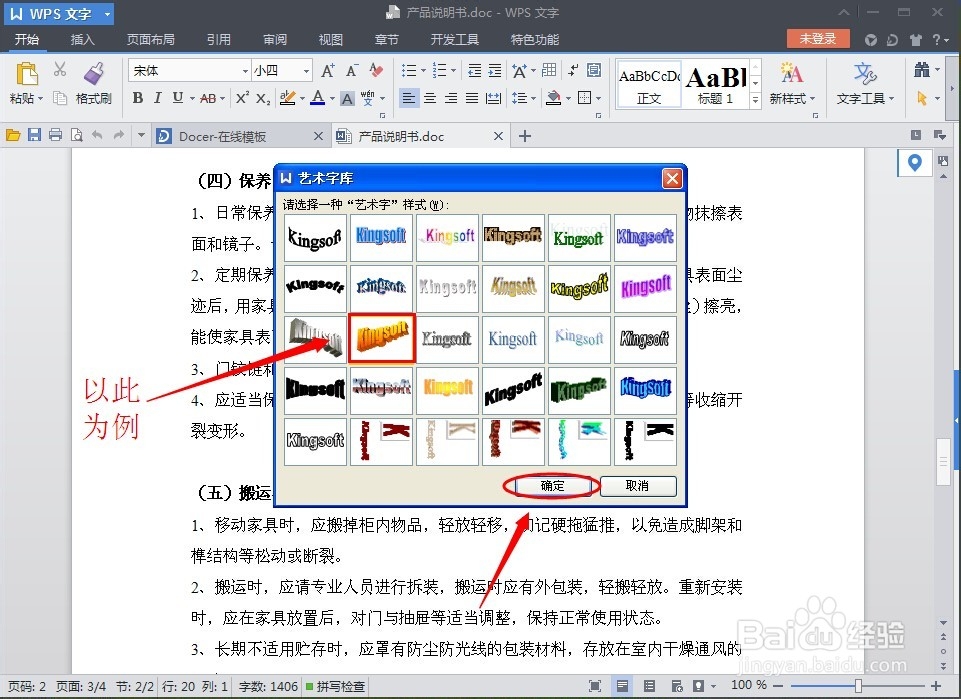
2、选择一种艺术字样式(小编以第三行第二列的样式为例),单击“确定”。如图:
怎么在word文档中的字体下边插入艺术字?

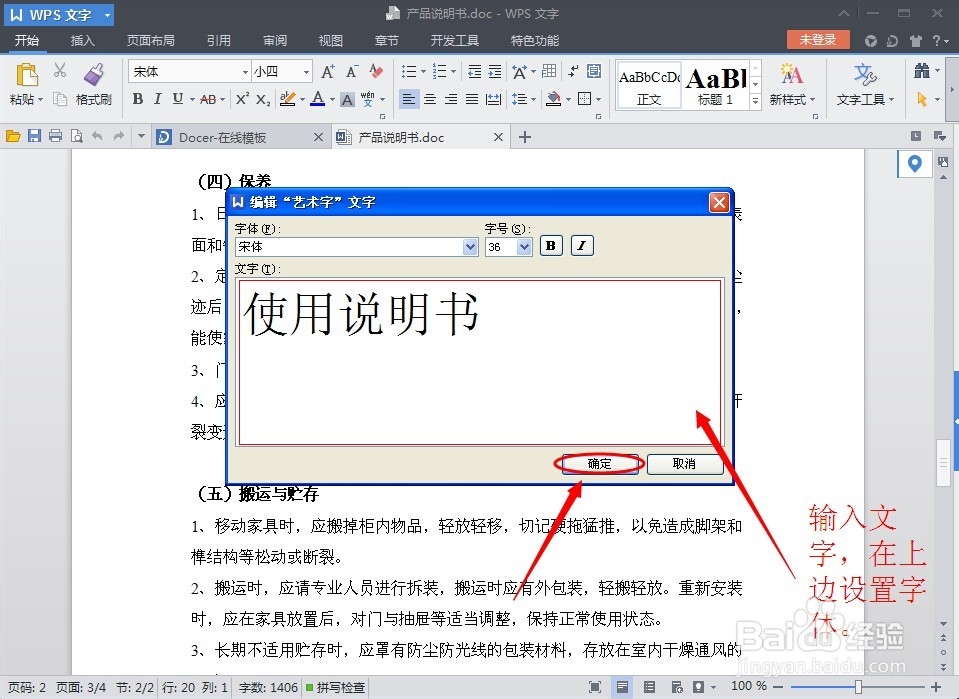
3、设置好字体,然后在框内输入文字,也可以先输入文字再修改字体,或者插入之后修改也可以(小编是插入艺术字后进行修改的)。如图:
怎么在word文档中的字体下边插入艺术字?

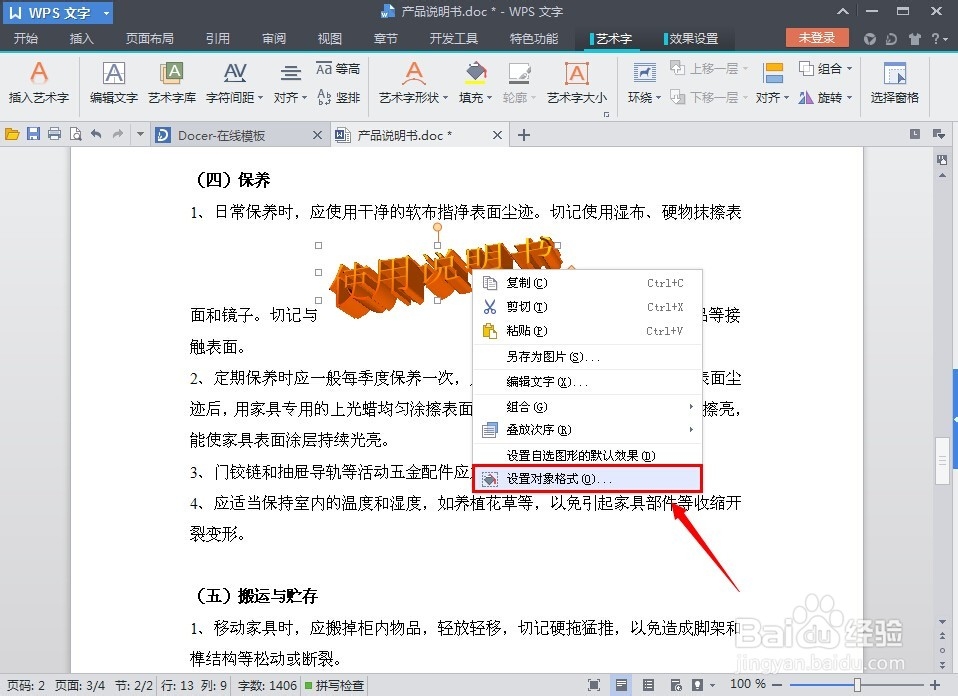
4、把鼠标放在插入的艺术字上右击,选择“设置对象格式”。如图:

怎么在word文档中的字体下边插入艺术字?

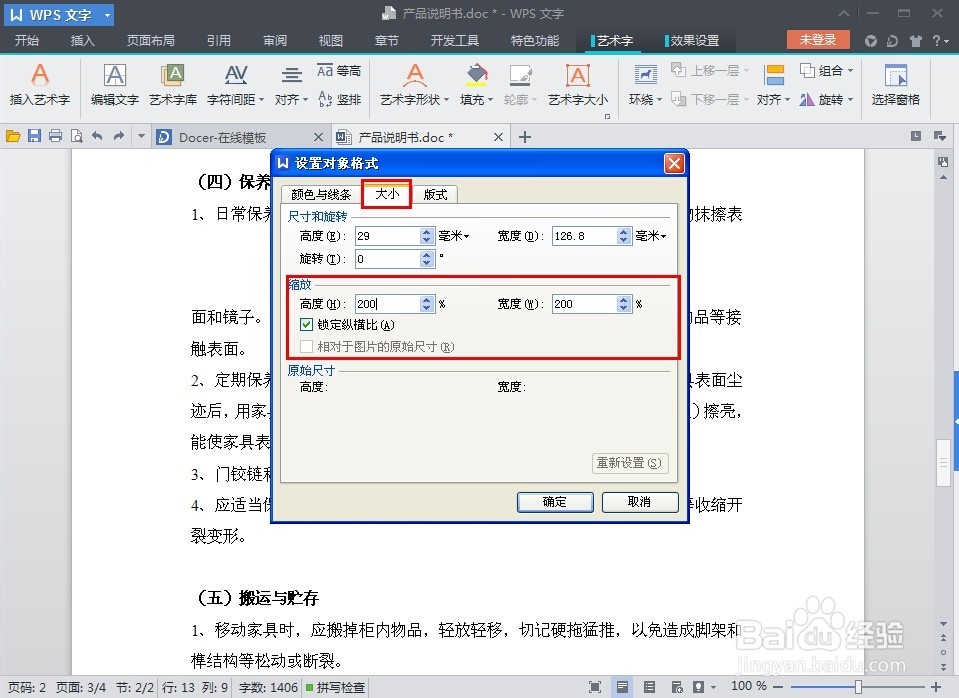
5、在设置对象格式窗口中选择“大小”菜单进行调整艺术字体。如图:

怎么在word文档中的字体下边插入艺术字?

6、在设置对象格式窗口中选择“板式”菜单,然后选择环绕方式中的“衬于文字下方”和水平对齐方式中的一种样式(小编选的是居中),单击“确定”。如图:

怎么在word文档中的字体下边插入艺术字?

  • word“艺术字样式为第3行第2列”是什么意思
  • Word如何设置艺术字格式?
  • word艺术字环绕方式怎么设置
  • Word如何将图片设置为穿越型环绕?
  • 文本框怎么设置
  • 热门搜索
    二年级手抄报内容 小学生春节手抄报大全 热爱祖国手抄报图片 手抄报版图 守则规范手抄报 保护校园环境手抄报 戒烟手抄报图片 生活处处有语文手抄报 五一劳动节手抄报的字 创卫手抄报设计图