谷歌浏览器怎么改成英文

 时间:2024-10-22 15:57:01

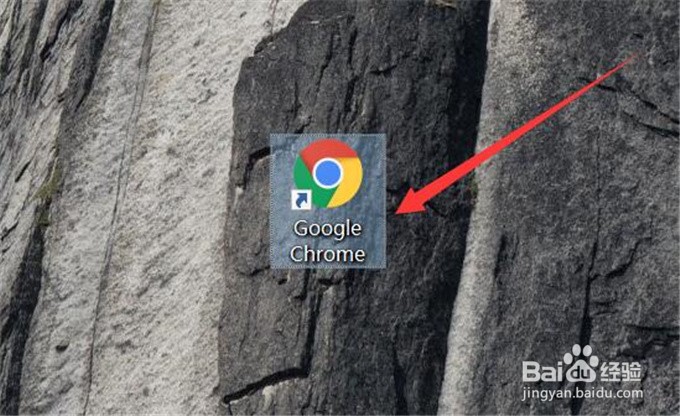
1、在电脑系统桌面上,选择【Google Chrome】进入。
谷歌浏览器怎么改成英文

2、在“Google Chrome”软件面板中,选择【菜单】图标进入。

谷歌浏览器怎么改成英文

3、在“菜单”弹出下拉框中,选择【设置】进入。

谷歌浏览器怎么改成英文

4、在“设置”窗口中,选择【高级】进入。

谷歌浏览器怎么改成英文

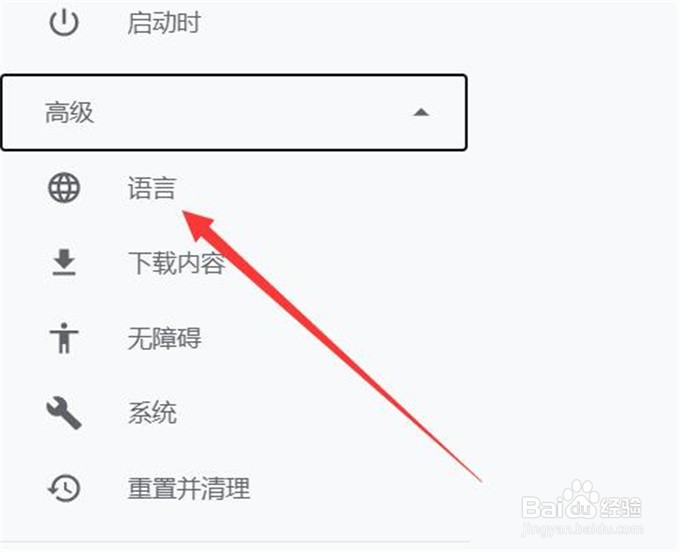
5、在“高级”弹出下拉窗口中,选择【语言】进入。

谷歌浏览器怎么改成英文

6、在“语言”弹窗中,选择【语言】选项进入。

谷歌浏览器怎么改成英文

7、在“语言”列表中,选择【添加语言】进入。

谷歌浏览器怎么改成英文

8、在“添加语言”弹框中,选中【英语-English】选项,单击【添加】。

谷歌浏览器怎么改成英文

9、在“语言”列表框中,单击“英语”选项下的【设置】图标进入。

谷歌浏览器怎么改成英文

10、在弹出的设置框中,单击【以这种语言显示Google Chrome】选项。

谷歌浏览器怎么改成英文

11、在“语言”列表框中,单击【重新启动】完成。

谷歌浏览器怎么改成英文
  • Google浏览器如何更改语言?
  • 谷歌浏览器怎样改成简体中文
  • 谷歌浏览器怎么设置中文
  • Microsoft edge浏览器怎样调整缩放比例?
  • 如何使GOOGLE浏览器由英文版改成中文?
  • 热门搜索
    法律在我心中手抄报 戒烟手抄报图片 小学英语手抄报大全 手抄报版图 英语手抄报内容大全 日行一善手抄报花边 五一劳动节手抄报的字 有关于感恩的手抄报 关于植物的手抄报 四年级数学手抄报内容