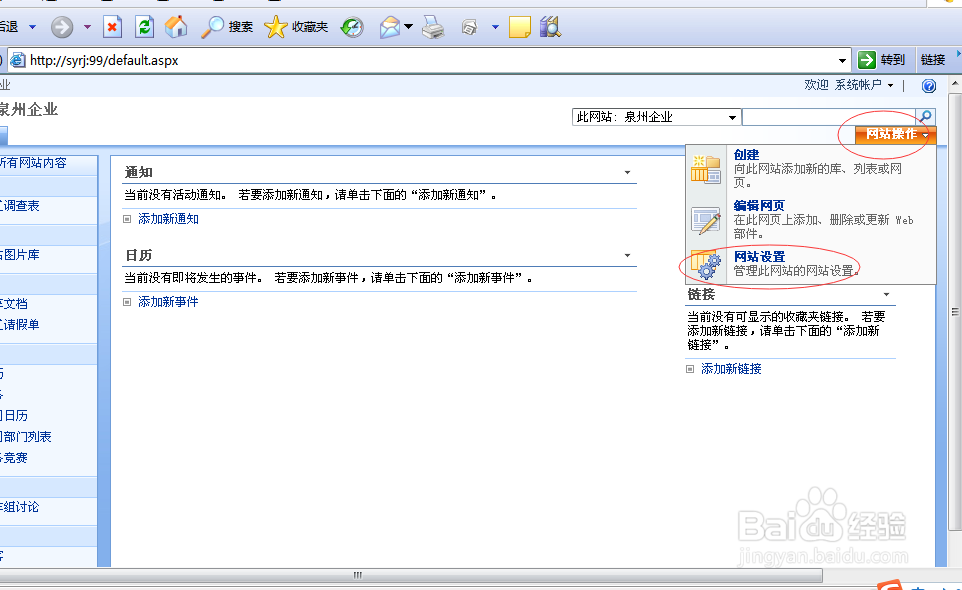
1、第一步,打开已经创建好的网站,点击”网站操作“-”网站设置“如下图所示:
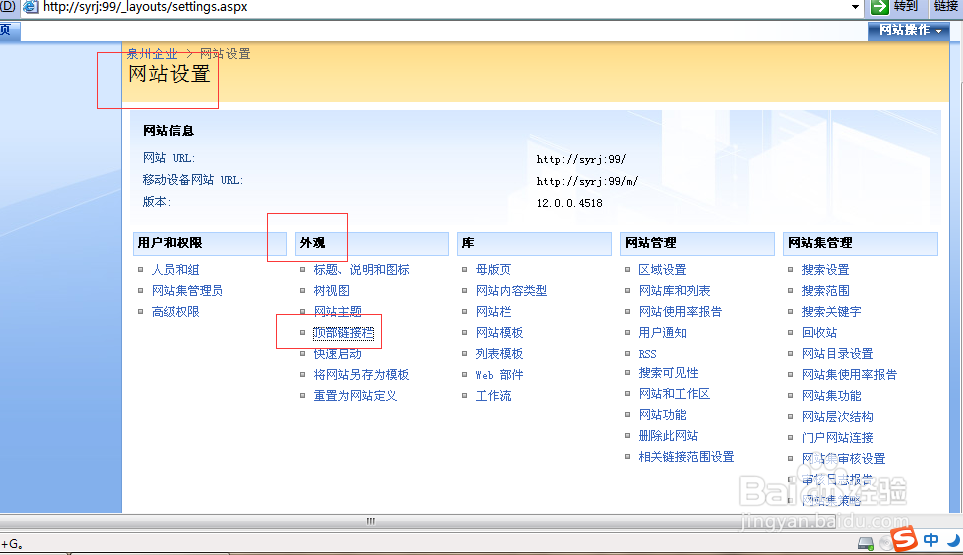
2、第二步,“网站设置”-“外观"-"顶部链接栏"。如下图所示:
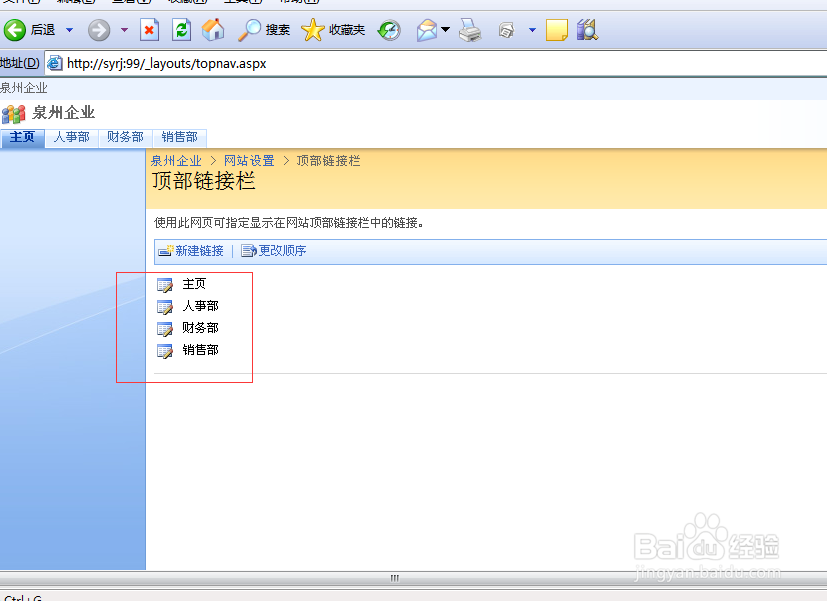
3、第三步,点击进入”顶部链接栏“可以看见”顶部链接栏“里面默认只有一个主页。如下图所示:

4、第四步,点击新建链接,”输入网址“-及”说明“点击确定即可。如下图所示:

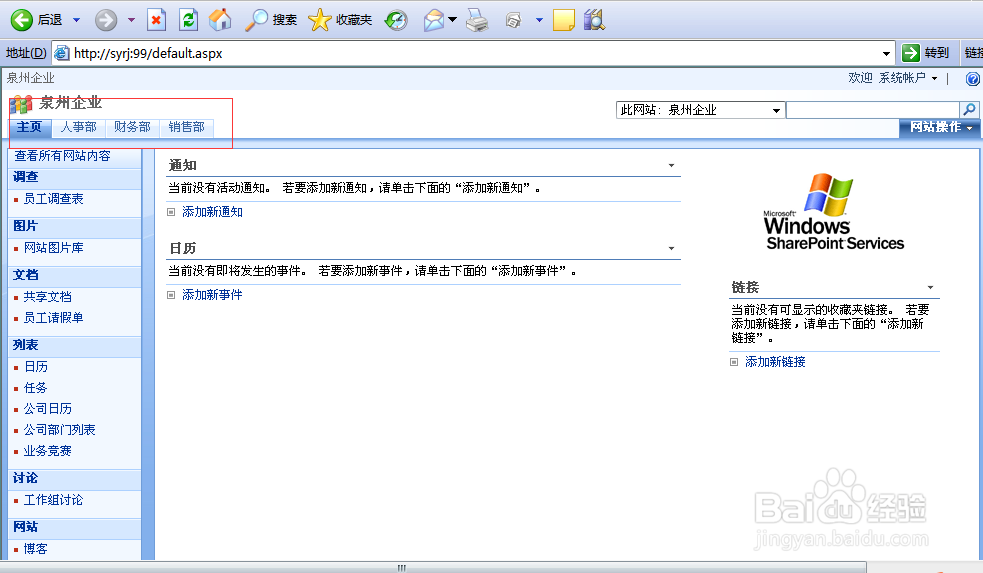
5、第五步,用相同的方法添加几个”顶部链接栏“,在返回主页即可看见”顶部链接栏“的效果。如下图所示:
时间:2026-04-24 17:48:02
1、第一步,打开已经创建好的网站,点击”网站操作“-”网站设置“如下图所示:
2、第二步,“网站设置”-“外观"-"顶部链接栏"。如下图所示:
3、第三步,点击进入”顶部链接栏“可以看见”顶部链接栏“里面默认只有一个主页。如下图所示:
4、第四步,点击新建链接,”输入网址“-及”说明“点击确定即可。如下图所示:
5、第五步,用相同的方法添加几个”顶部链接栏“,在返回主页即可看见”顶部链接栏“的效果。如下图所示:
