1、主路由器上网正常,副路由器LAN口插一根网线,另一头连接电脑。主副路由器不需要用网线连接。
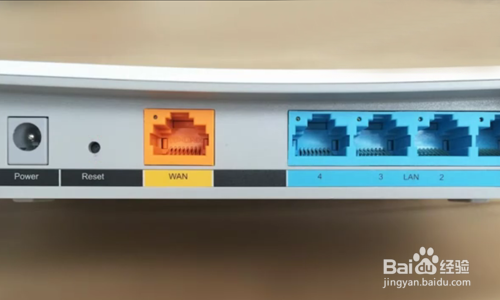

2、电脑开机输入副路由器背面的设置地址,进入登录界面输入背面的账号密码。

3、登录进去后点击应用管理-无线桥接


4、开始设置无线桥接,找到主路由器WIFI信号,点击连接,输入密码


5、连接完成后设置账号名称,如下图:

6、把路由器放到信号减弱的地方,连接电源,可以正常上网。

时间:2026-05-01 00:33:24
1、主路由器上网正常,副路由器LAN口插一根网线,另一头连接电脑。主副路由器不需要用网线连接。
2、电脑开机输入副路由器背面的设置地址,进入登录界面输入背面的账号密码。
3、登录进去后点击应用管理-无线桥接
4、开始设置无线桥接,找到主路由器WIFI信号,点击连接,输入密码
5、连接完成后设置账号名称,如下图:
6、把路由器放到信号减弱的地方,连接电源,可以正常上网。
