PS利用笔刷制作星空

 时间:2026-02-13 17:43:07

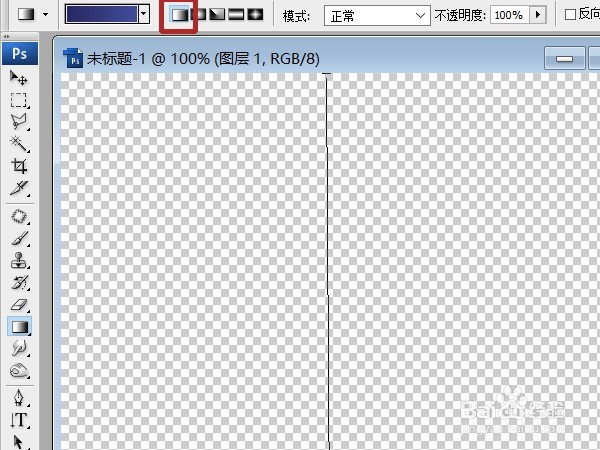
1、首先利用渐变工具绘出夜空。选择渐变工具,点击上方工具栏中的渐变编辑器,如图设置由深蓝到蓝色的渐变。

PS利用笔刷制作星空

2、选择线性渐变,在画布中从上至下拉出夜空。

PS利用笔刷制作星空

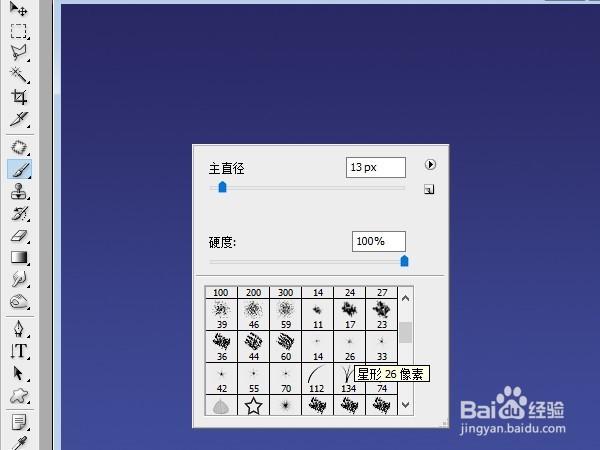
3、新建一层,选择画笔工具,右键,在画笔面板中将滚动条下拉,找到星形画笔,选择合适大小。
PS利用笔刷制作星空

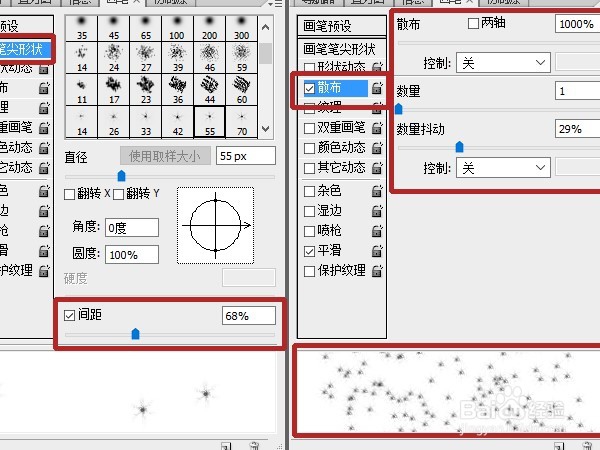
4、在右侧画笔预设面板中,点击“散布”,根据画布大小设置好散布、数量、与抖动的参数,然后点击“画笔笔尖形状”,将直径与间距设置好。
PS利用笔刷制作星空

5、前景色设为白色,按住画笔在画布上扫过,看看,只是一笔,夜空上已布满了星。是不是很简单。

PS利用笔刷制作星空

6、这是另一种笔刷的效果。改变笔刷的直径,分层,每层也是一笔,绘出大小两种星。

除了PS预设的笔刷,网上还有很多不同种类的笔刷,试一试,可以为画面增色不少哦。

PS利用笔刷制作星空

  • PS简单操作之标准选区及移动工具的使用
  • 如何解决ZBrush中不平滑遮罩
  • ps中图章工具的使用
  • 和平精英如何切换操作设置
  • ue4虚幻引擎自带插件Control Rig Sequencer教程
  • 热门搜索
    英雄不朽手抄报 保护动物手抄报资料 手抄报的内容 好人好事手抄报 廉洁手抄报资料 孝行天下手抄报 手抄报的格式 校园文明手抄报内容 六年级上册手抄报 禁燃烟花爆竹手抄报