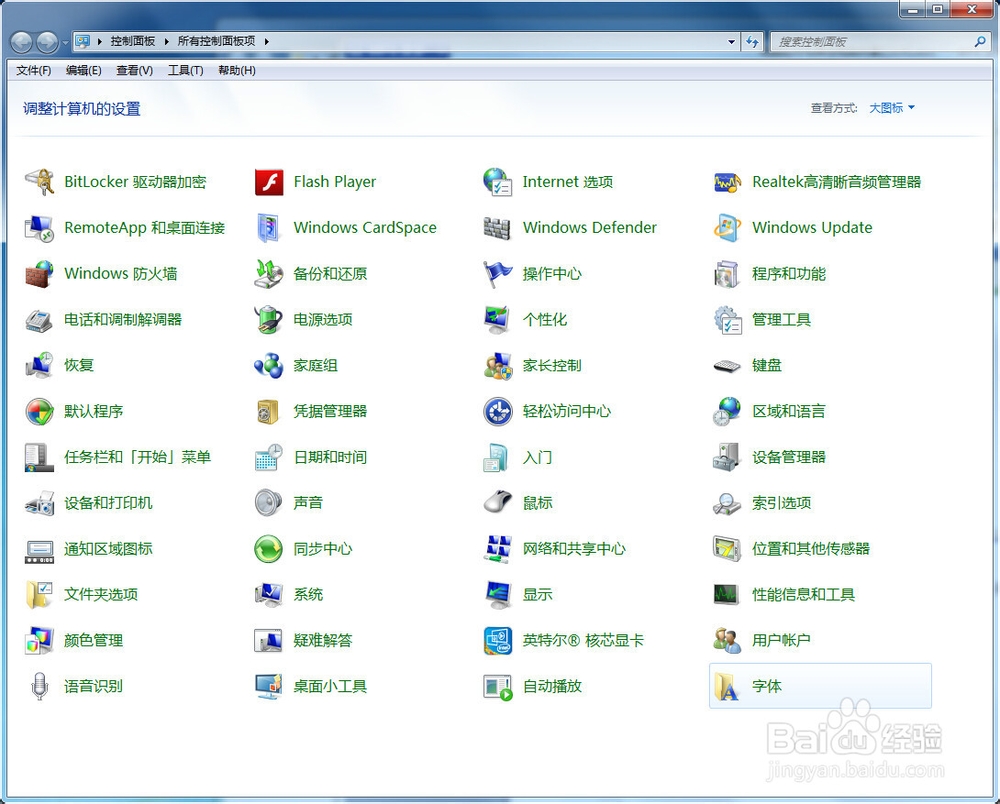
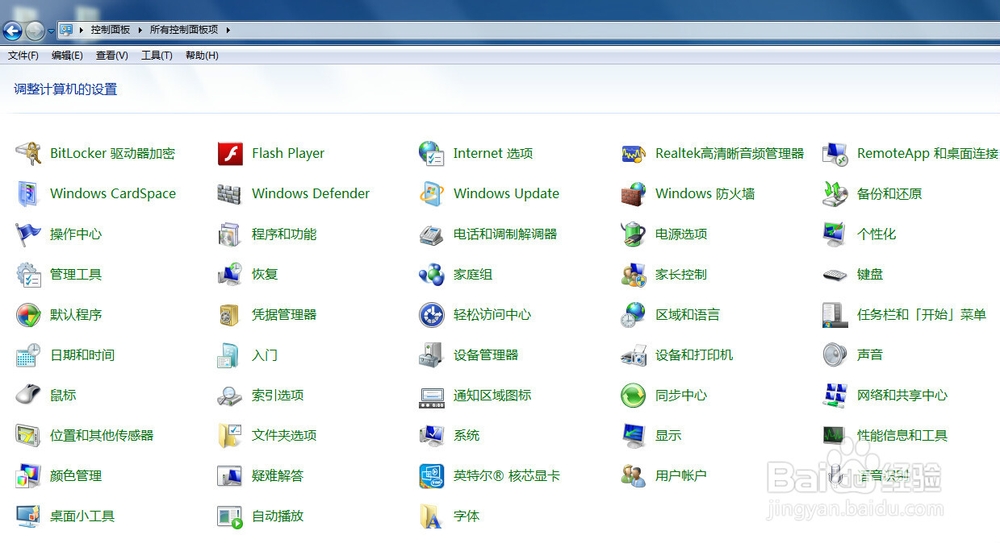
1、1.右击“我的电脑”进入“控制面板”,双击“设备与打印机”。
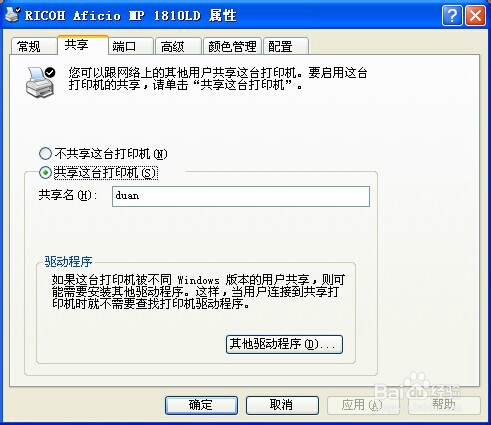
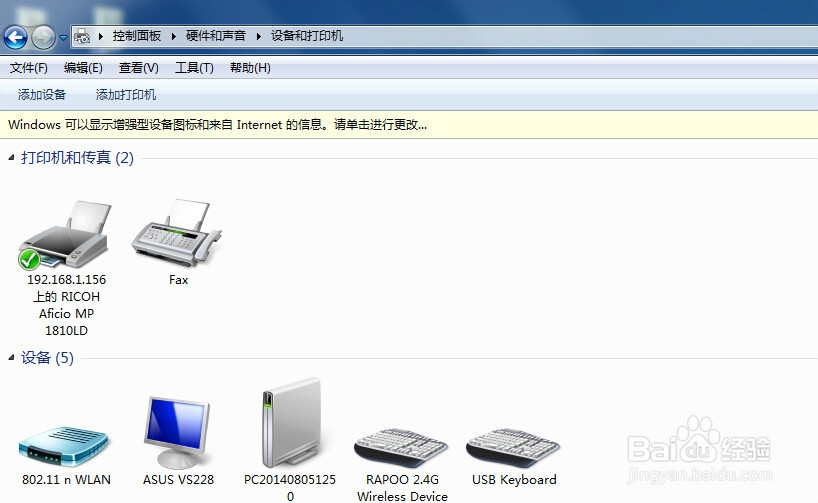
2、2.在默认打印机图标上右击“打印机属性”,在共享框中选择共享打印机并确定。
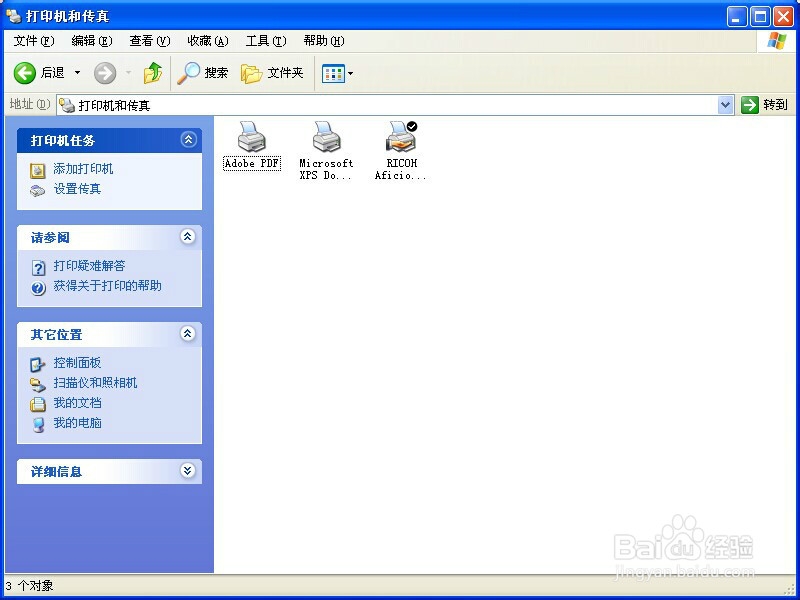
3、3.通过本地连接,了解连接打印机电脑的共享名及其IP地址。比如我们看到这台打印机的IP地址为192.168.1.156。
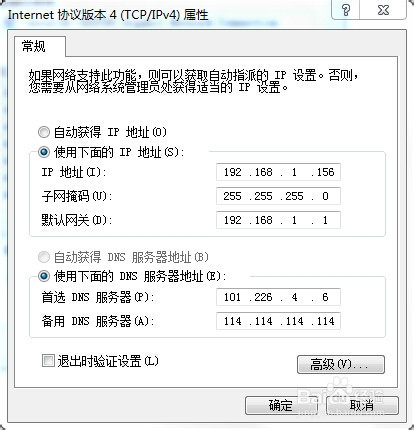
4、4.找到这台共享的打印机
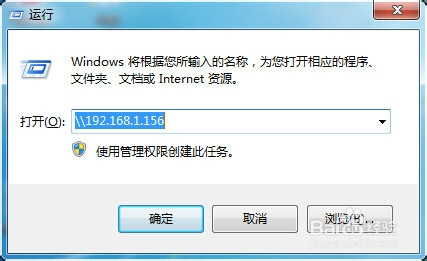
(1)在另一台电脑上,打开开始菜单,单击“运行”,在输入框内输入共享这台打印机的IP地址:\\192.168.1.156
5、(2)点击确定,就会看到一个打印机图标,双击
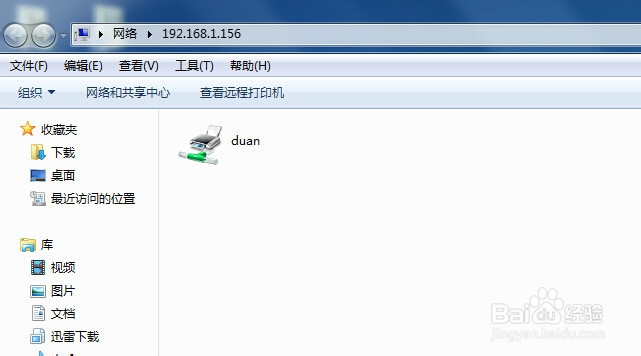
6、( 3 )会自动弹出“连接到打印机”的提示,点击“是”,从共享打印机的这台电脑获取并安装驱动程序
7、5.安装完成后,打开控制面板,双击设备和打印机,在打开的“设备和打印机”界面,在这台打印机上单击右键,点击“设置为默认打印机”设置为默认后即可正常使用。
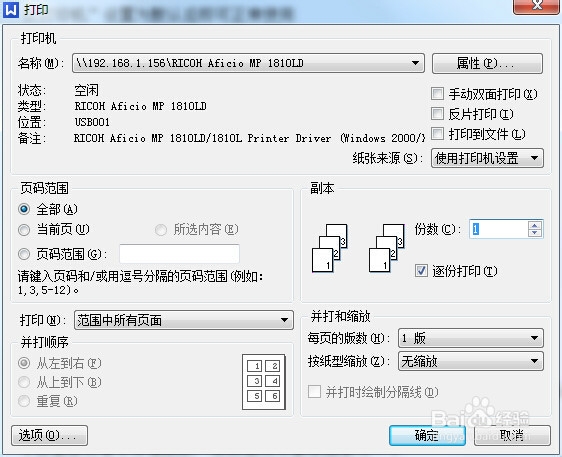
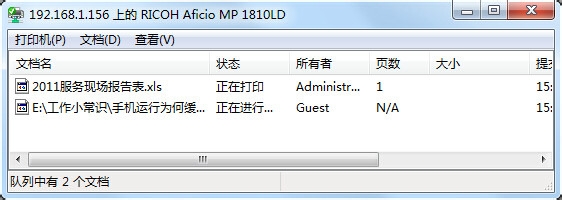
8、6.选择一篇文档进行打印,跳出如下方框,查看名称是否正确,最后确定看打印机是否工作,工作的话说明设置就成功了。