PPT打出左上箭头符号教程

 时间:2026-02-12 17:36:51

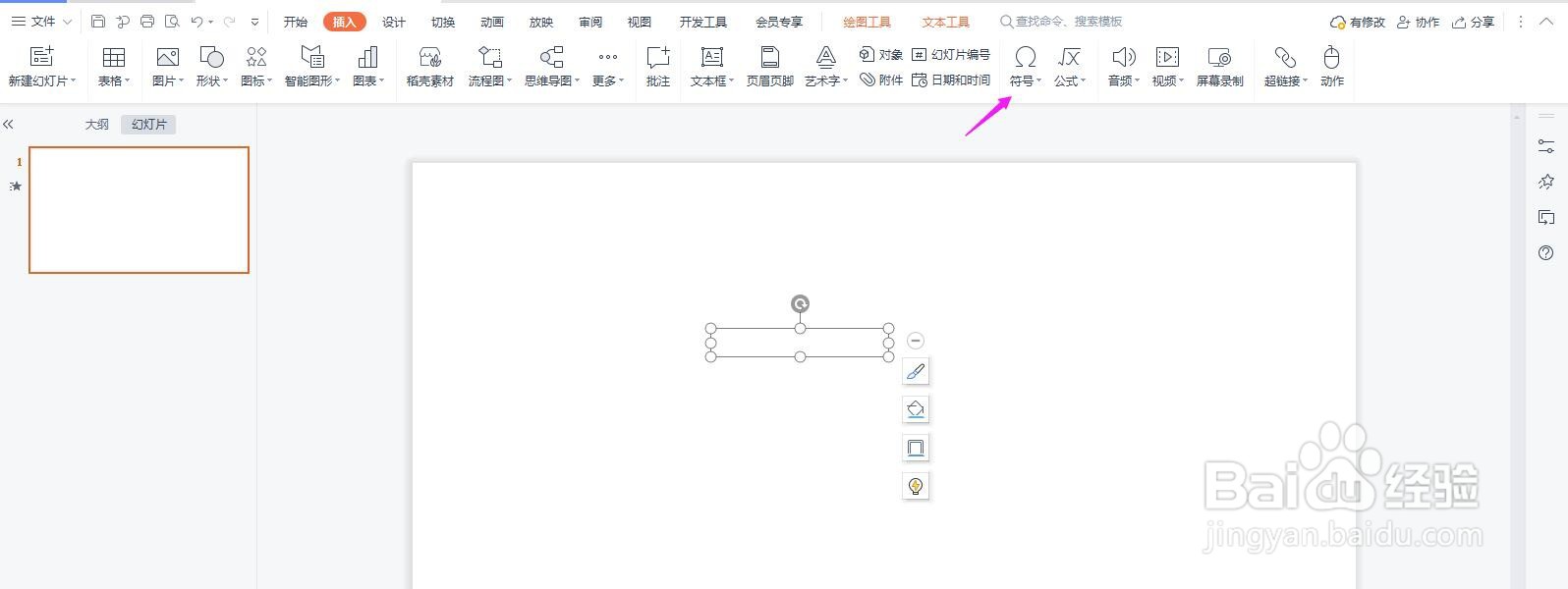
1、打开PPT,点击“插入文本框”

PPT打出左上箭头符号教程

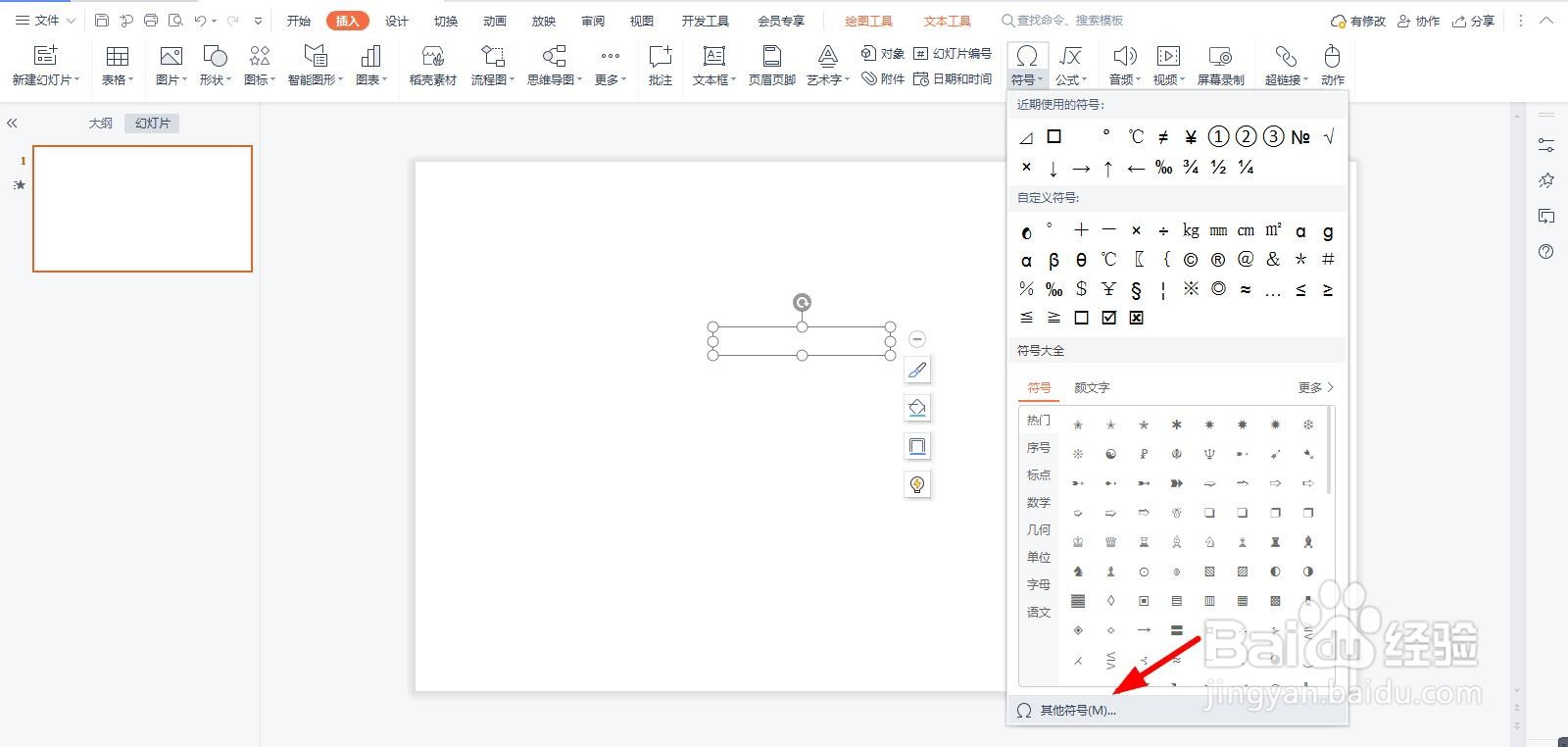
2、再点击插入“符号”下拉框

PPT打出左上箭头符号教程

3、点击“其他符号”

PPT打出左上箭头符号教程

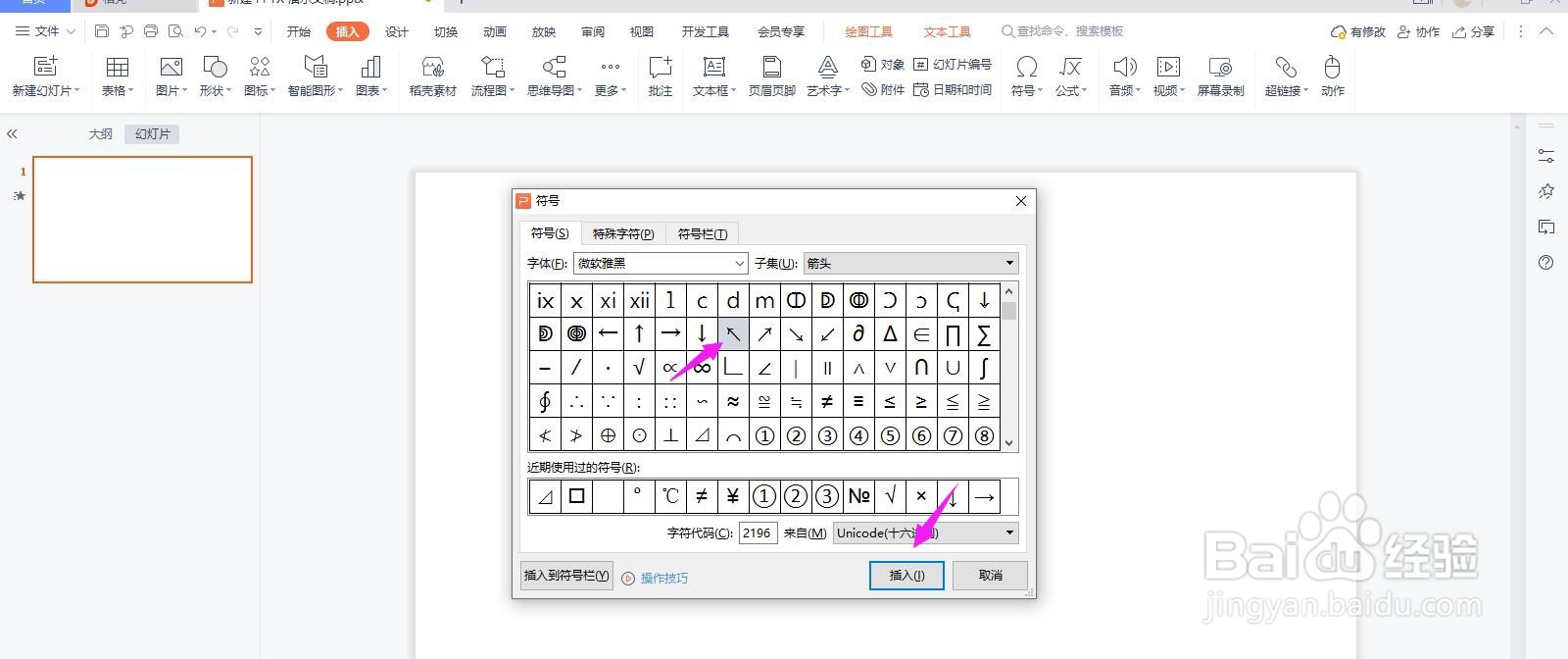
4、找到左上的箭头,点击“插入”

PPT打出左上箭头符号教程

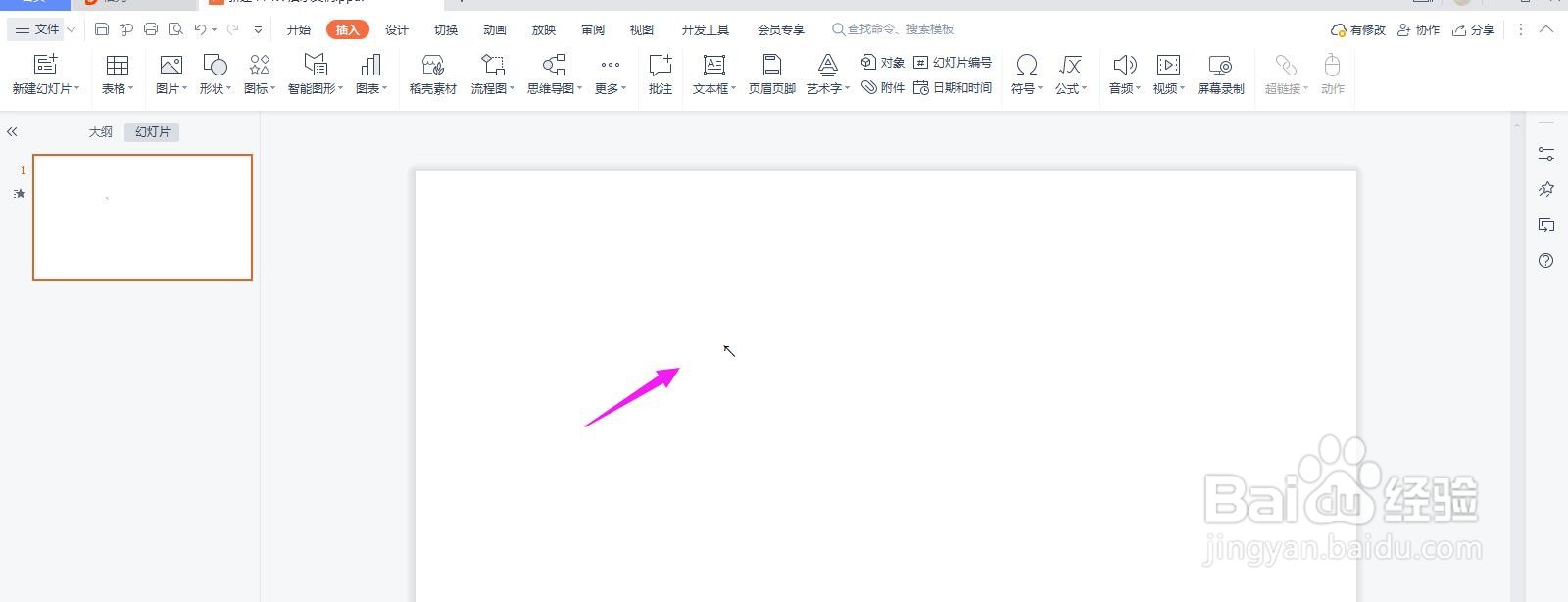
5、这个时候幻灯片中就被插入了一个左上(↖)的箭头了,如下图所示

PPT打出左上箭头符号教程

  • 维护我国生物安全哪些行为是正确的
  • 怎么更改CAD绘图单位与精度?
  • 旺信机器人怎么添加
  • Word文档怎么插入双曲正切函数
  • 煤矿浆体充填操作要领
  • 热门搜索
    保护眼睛手抄报 儿童手抄报 安全手抄报 童心向党手抄报 四大名著手抄报 春天手抄报 手抄报设计 英语手抄报简单又漂亮 心理健康教育手抄报 欢庆六一手抄报