wps演示中如何进行大气温婉型图文排版

 时间:2026-02-16 14:49:16

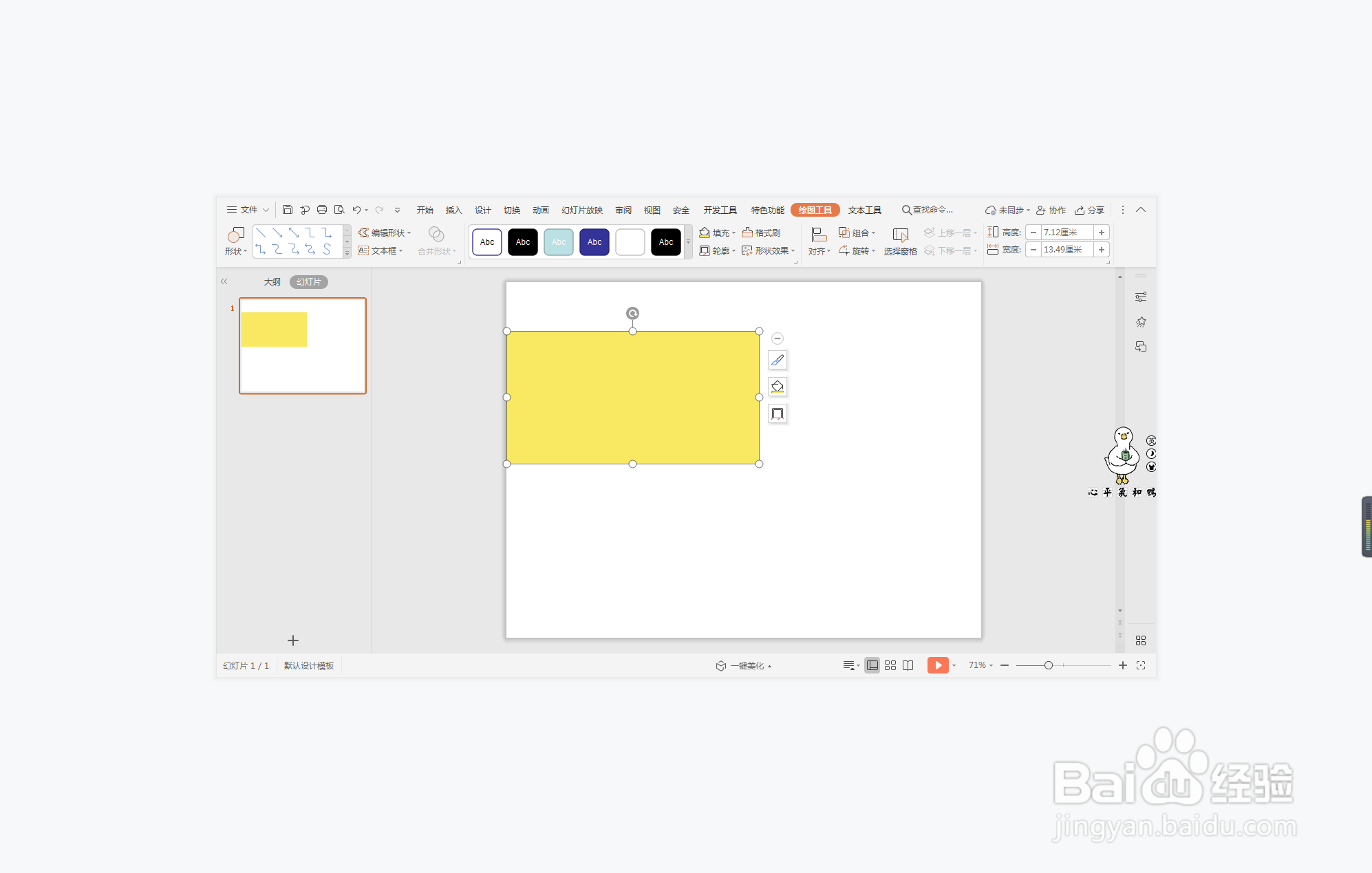
1、在插入选项卡中点击形状,选择其中的矩形,在页面上绘制出形状,放置在页面的左侧。

wps演示中如何进行大气温婉型图文排版

2、选中矩形,在绘图工具中点击填充,选择温暖的黄色进行填充,并设置为无边框。
wps演示中如何进行大气温婉型图文排版

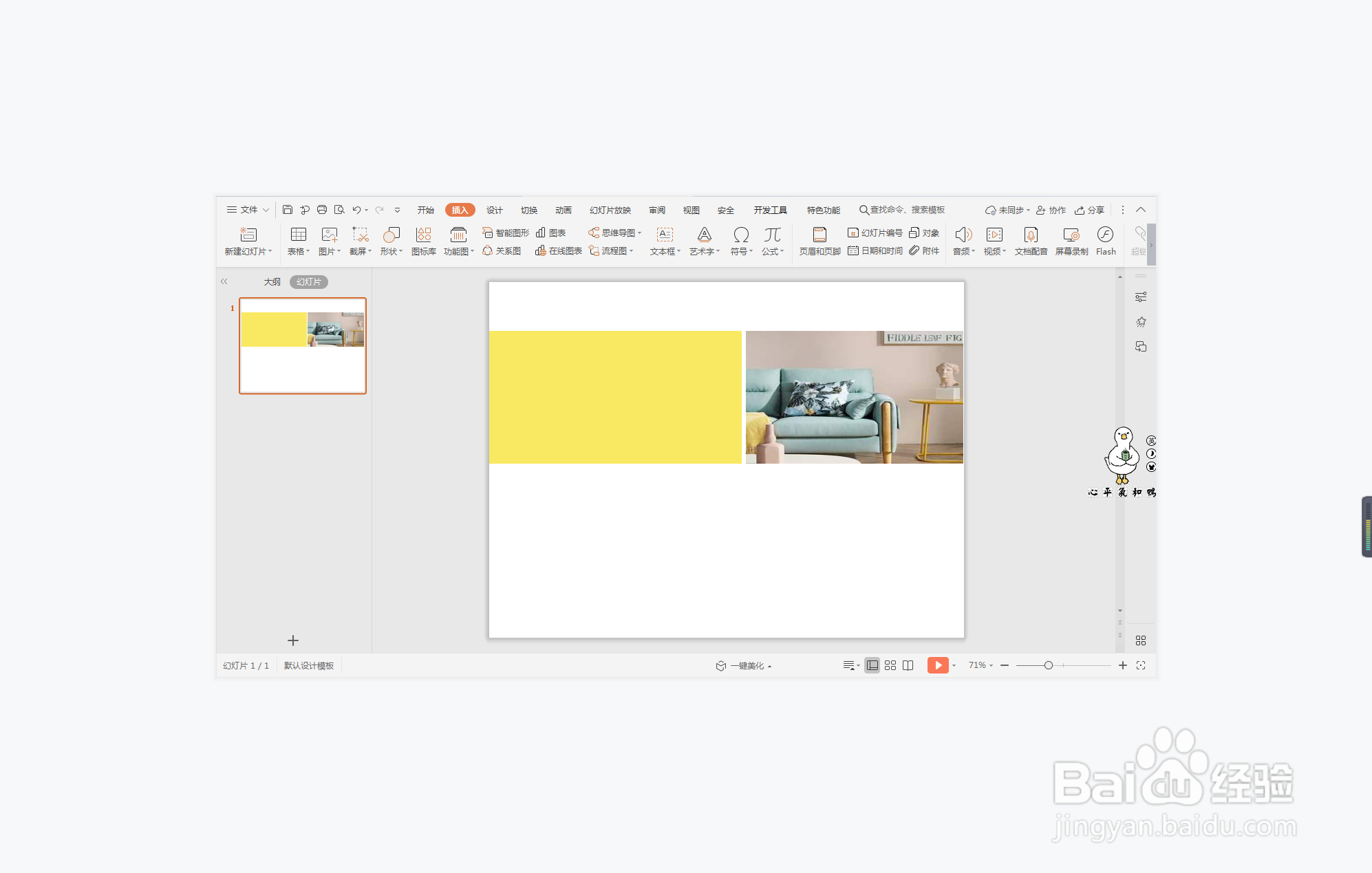
3、在插入选项卡中点击图片,选择本地图片,插入一张准备好的背景图片,放置在页面的右侧,与矩形相齐平。
wps演示中如何进行大气温婉型图文排版

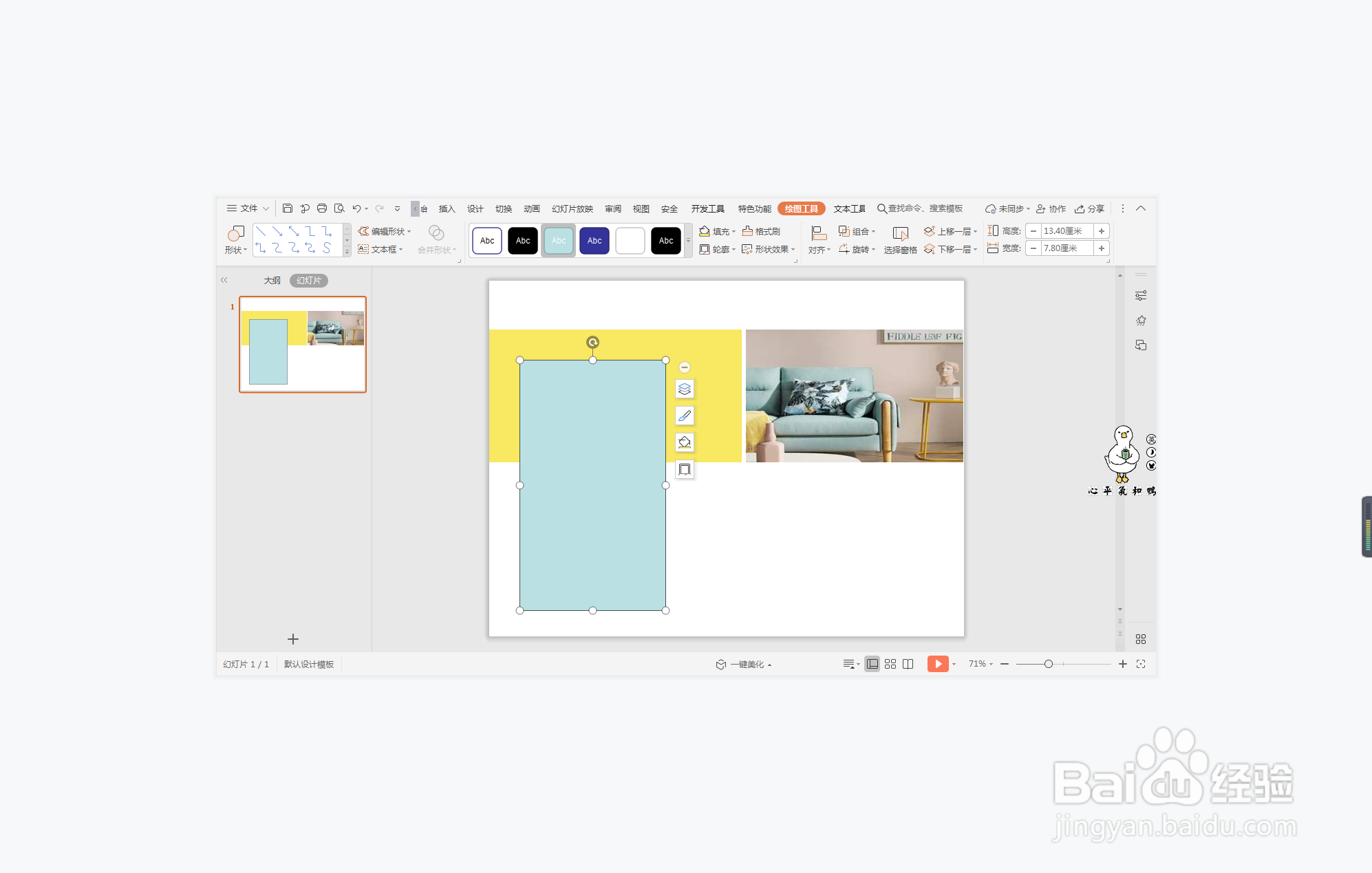
4、再插入一个矩形,与之前的矩形交错进行摆放。

wps演示中如何进行大气温婉型图文排版

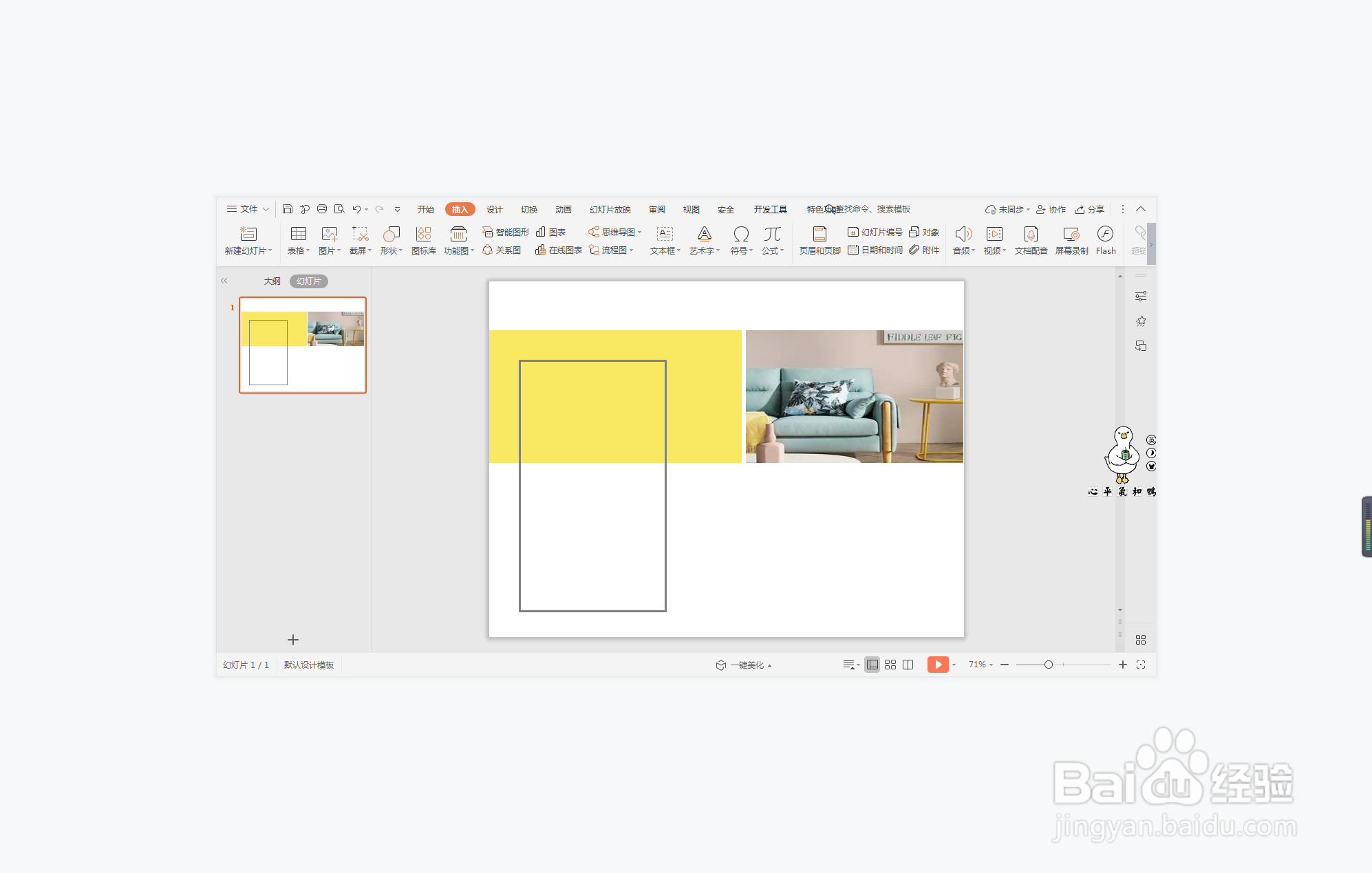
5、选中矩形,在绘图工具中点击填充,选择其中的“无填充颜色”,点击轮廓,线条颜色填充为灰色,线条宽度设置为3磅。

wps演示中如何进行大气温婉型图文排版

wps演示中如何进行大气温婉型图文排版

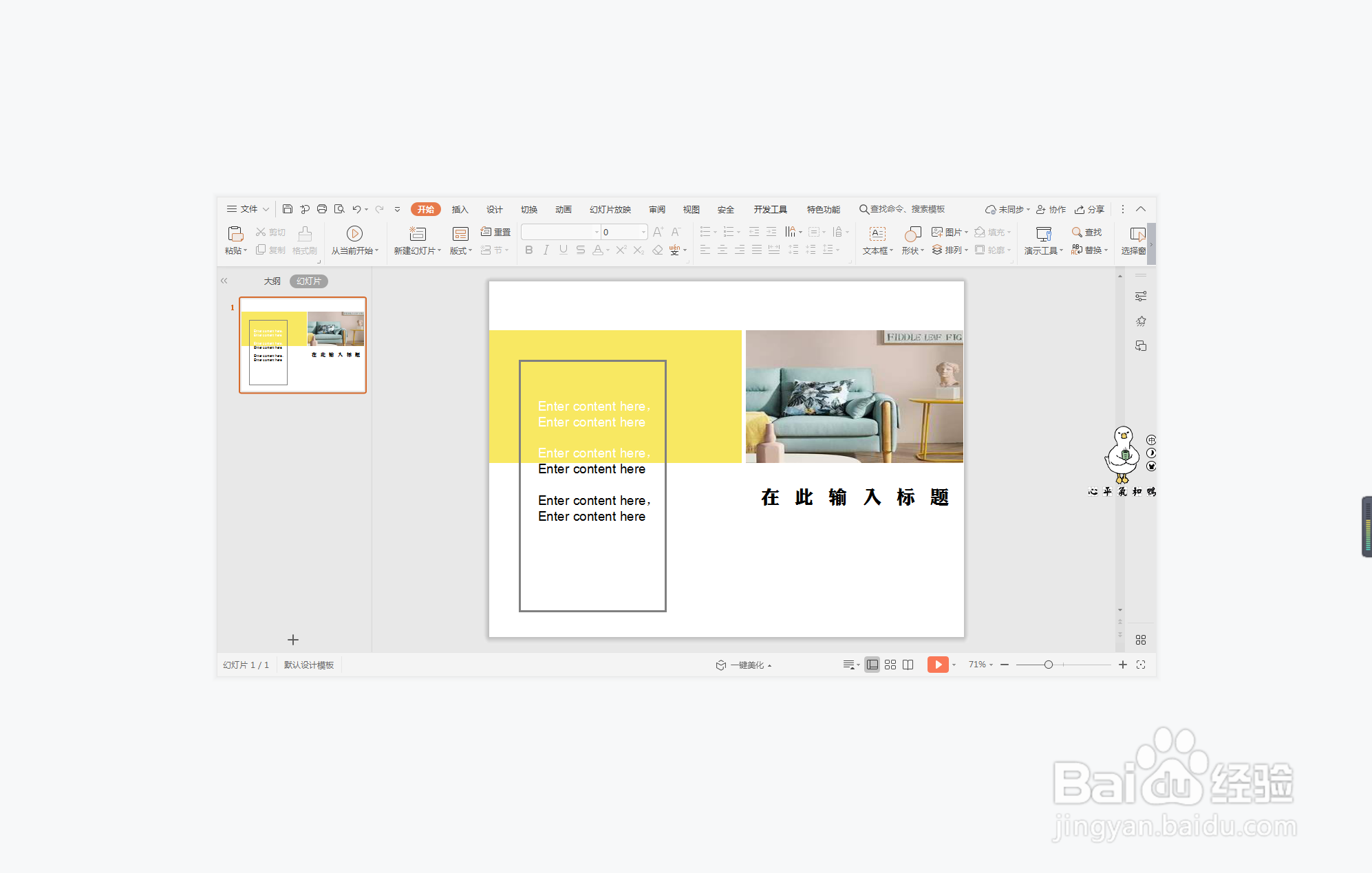
6、在矩形边框中以及页面的其他空白处,输入页面的标题和内容,这样大气温婉型图文排版就制作完成了。
wps演示中如何进行大气温婉型图文排版

  • wps演示中如何进行精致大气型图文排版
  • wps演示中如何制作红色大气型图文排版
  • wps演示中如何进行温婉商务风图文排版
  • wps演示中如何进行自然温婉型图文排版
  • wps演示中如何进行沉稳大气型图文排版
  • 热门搜索
    家乡美手抄报 国庆节的手抄报图片 小学生手抄报模板 数学手抄报图片三年级 好书伴我成长手抄报 关于科普的手抄报 世界环境日手抄报 普通话手抄报大全简单 地震手抄报简单又漂亮 读书手抄报内容大全