Word文档如何批量删除多余空格

 时间:2026-02-15 06:53:08

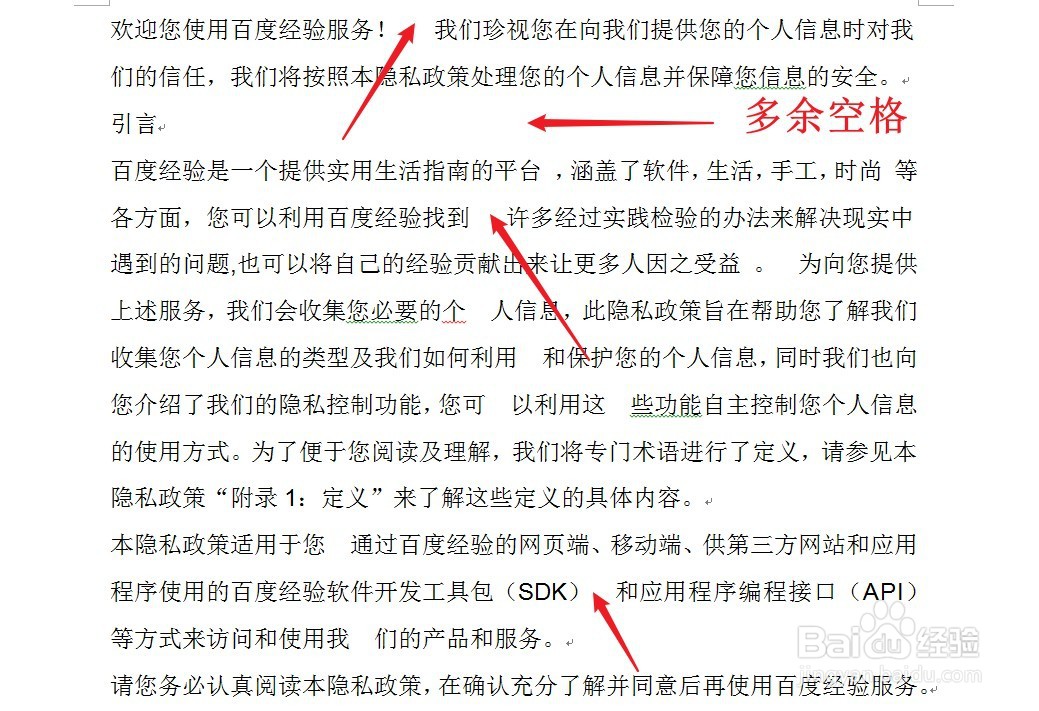
1、打开一个Word文档。

Word文档如何批量删除多余空格

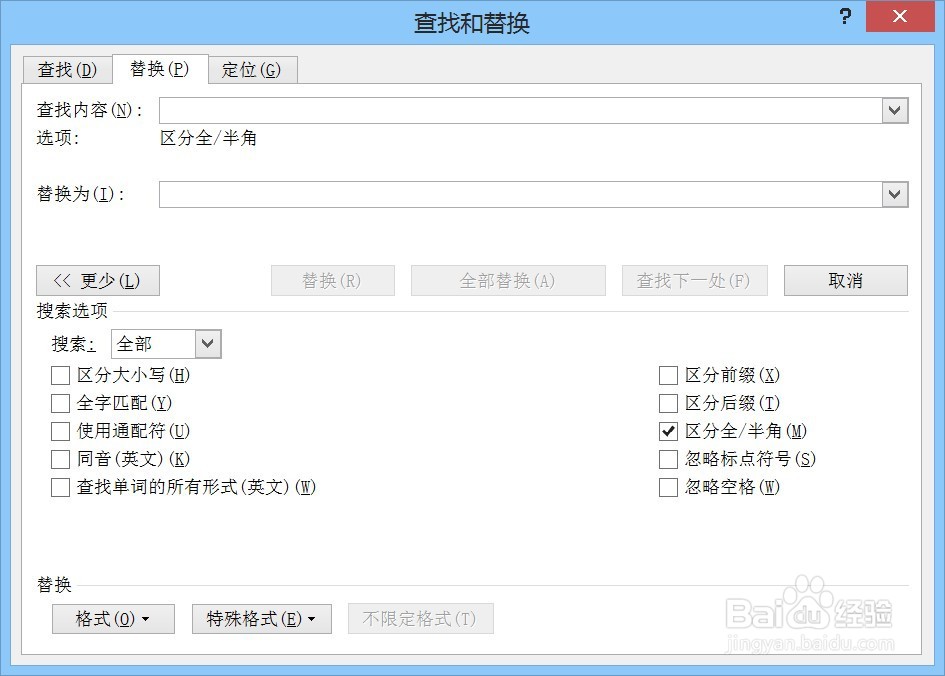
2、同时按下“Ctrl”与“H”键。

Word文档如何批量删除多余空格

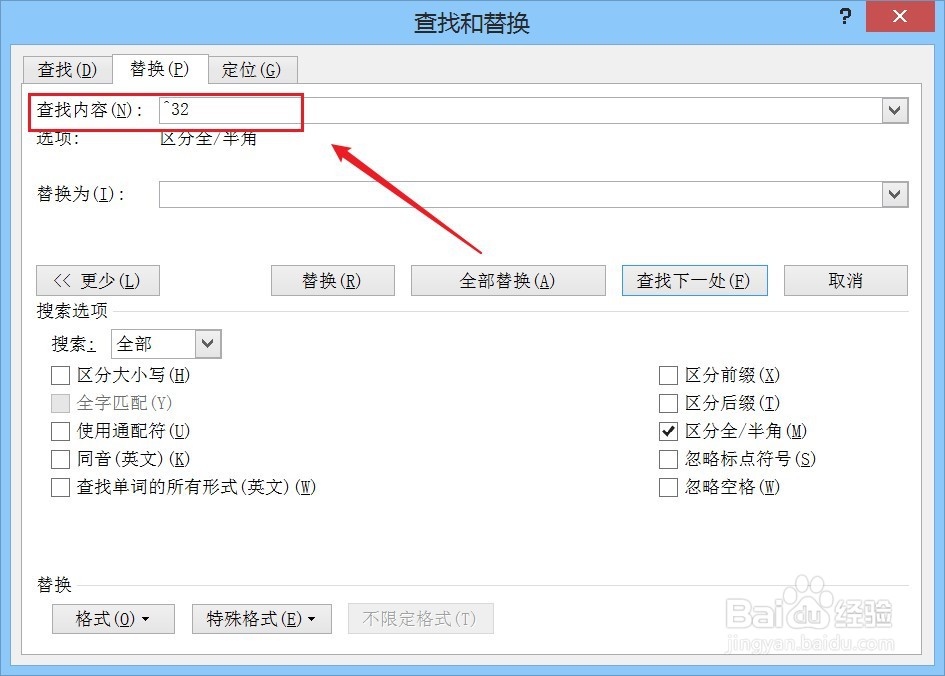
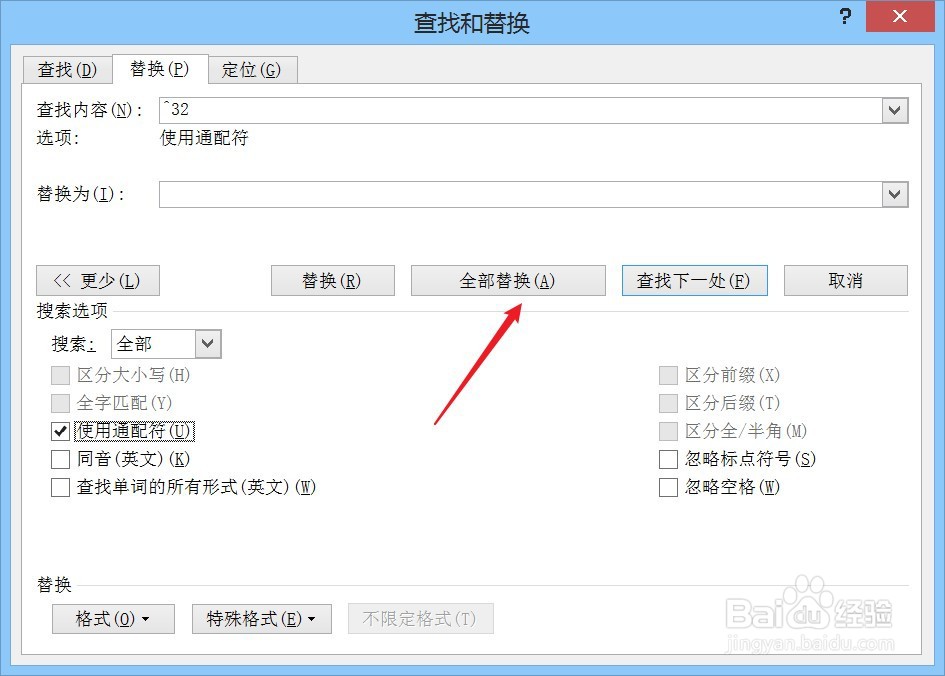
3、查找内容栏目输入“^32”。

Word文档如何批量删除多余空格

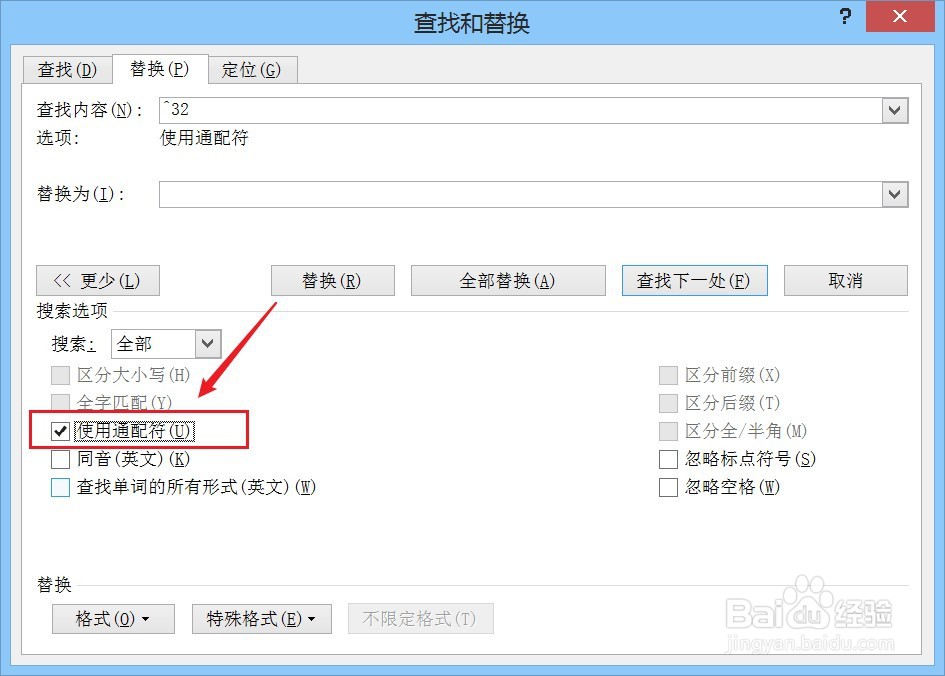
4、勾选“使用通配符”。

Word文档如何批量删除多余空格

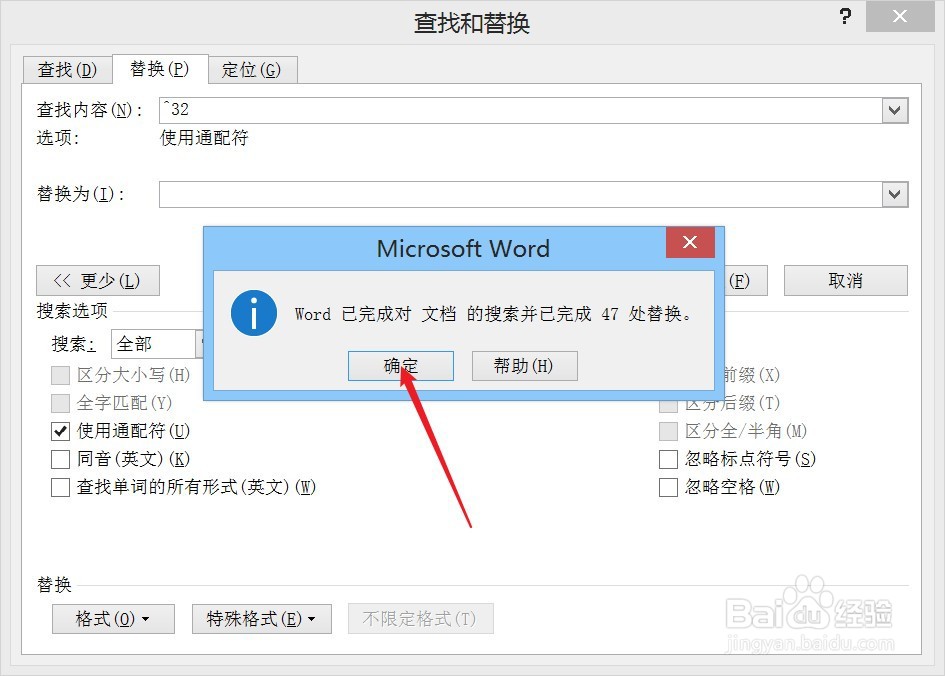
5、点击“全部替换”。

Word文档如何批量删除多余空格

Word文档如何批量删除多余空格

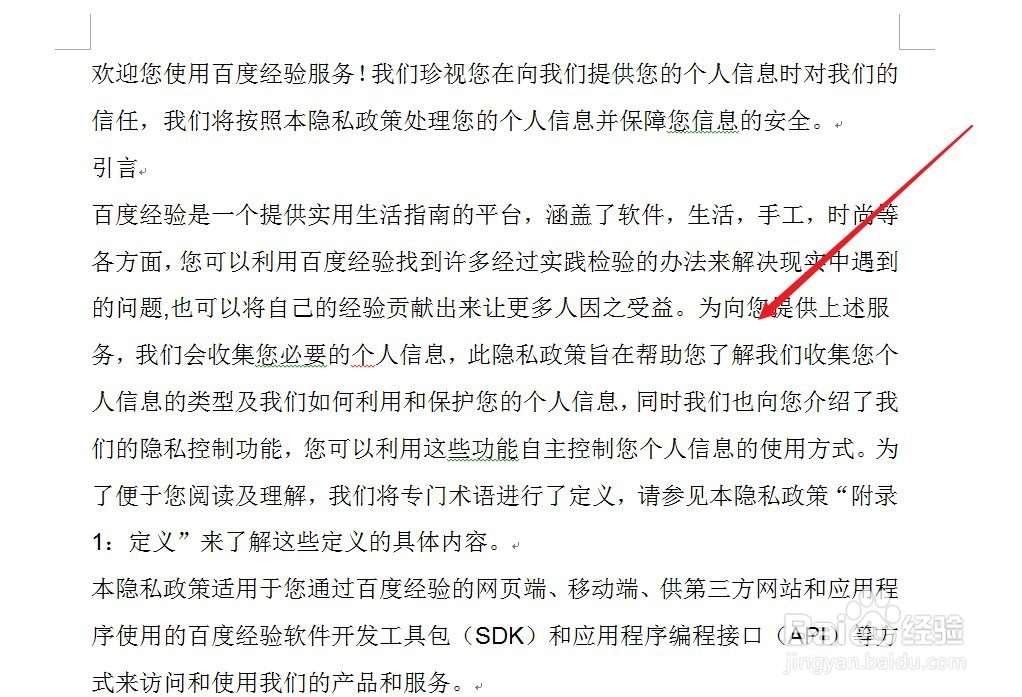
6、返回Word文档,多余空格全部删除,设置完成。

Word文档如何批量删除多余空格

  • 替换空格怎么操作
  • 空格替换为无
  • WORD中如何设置编号的对齐方式
  • word 文档中的向下的箭头是什么符号
  • Word编号设置从1重新开始的方法。
  • 热门搜索
    校园安全手抄报内容 欢庆六一手抄报 交通手抄报 关于安全的手抄报 禁毒手抄报简单又漂亮 运动会手抄报 古诗手抄报 童心向党手抄报 爱国手抄报 节约手抄报