windows8.1下如何删除Ubuntu系统

 时间:2024-10-11 19:37:47

1、首先,我们通过陴查哉厥右键“计算机”——管理——磁盘管理,进入到磁盘管理界面。从下图示中可以看出,那些没有盘符的就是我们安装Ubuntu系统的分区。

windows8.1下如何删除Ubuntu系统

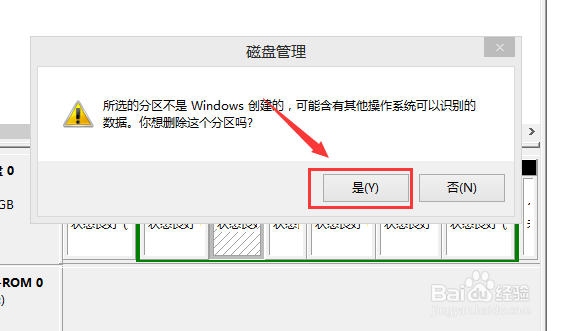
2、右键某个分区,选择“删除卷”,有几个分区就删除几个。

windows8.1下如何删除Ubuntu系统windows8.1下如何删除Ubuntu系统

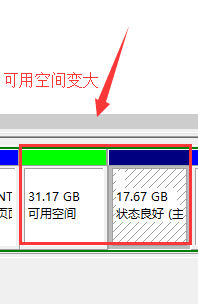
3、可以发现,可用空间随着我们的删除在变大。

windows8.1下如何删除Ubuntu系统

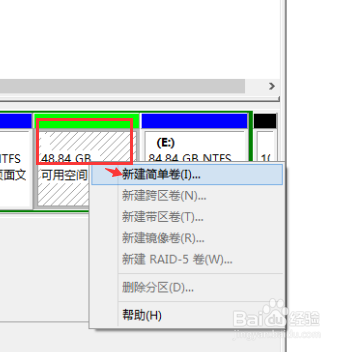
4、所有Ubuntu分区删除完后,在可用空间里面右键,点击新建简单卷。

windows8.1下如何删除Ubuntu系统

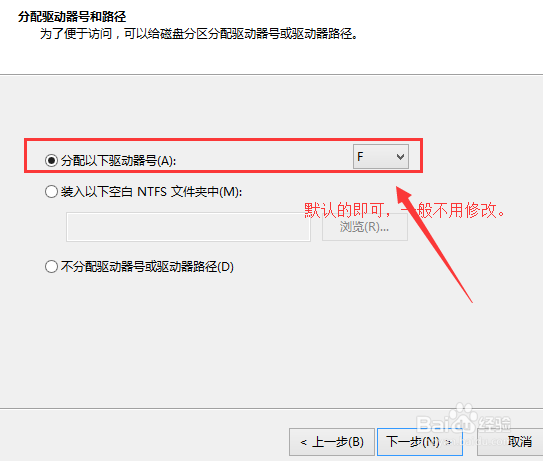
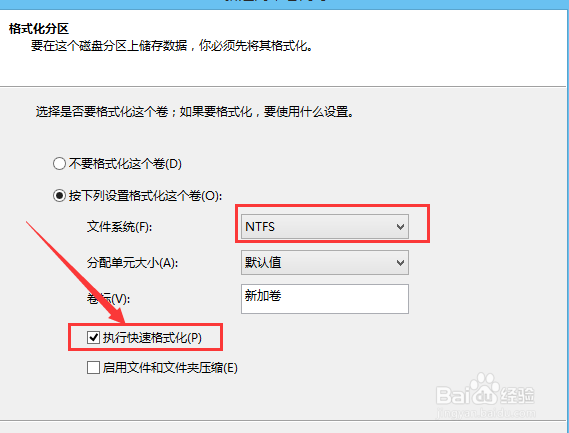
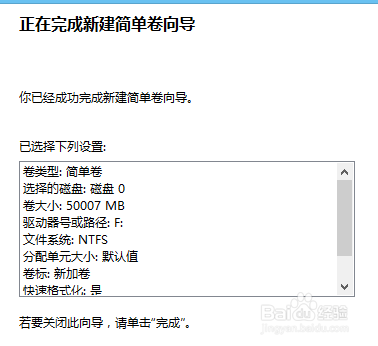
5、根据提示进行新建简单卷操作。

windows8.1下如何删除Ubuntu系统windows8.1下如何删除Ubuntu系统windows8.1下如何删除Ubuntu系统windows8.1下如何删除Ubuntu系统

6、如果觉得有个“新加卷”看着别扭的话,可以根据下图把“新加卷”三个字删除,点击确定即可。

windows8.1下如何删除Ubuntu系统

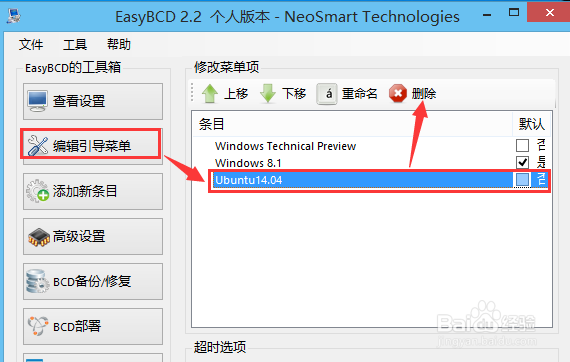
7、打开easyBCD,根据下图进行设置,记得设置完后点击“保存设置”。

windows8.1下如何删除Ubuntu系统
  • Win10驱动器无法格式化怎么处理
  • Windows10备份的系统映像文件如何还原系统?
  • windows怎么进入安全模式
  • DiskGenius工具硬盘分区教程
  • Win10升级助手怎么安装Win10系统?
  • 热门搜索
    绿色校园手抄报资料 消防安全手抄报边框 预防疾病手抄报图片 小学生廉洁手抄报 清明节手抄报版面设计图 英语故事手抄报 三年级上英语手抄报 名人手抄报图片 美丽的春天手抄报图片 手抄报简单漂亮花边