PPT教程:怎么使用ppt制作光效动画

 时间:2026-02-14 11:55:45

1、使用工具制作或者直接在素材网找到类似下面的光效素材。

PPT教程:怎么使用ppt制作光效动画

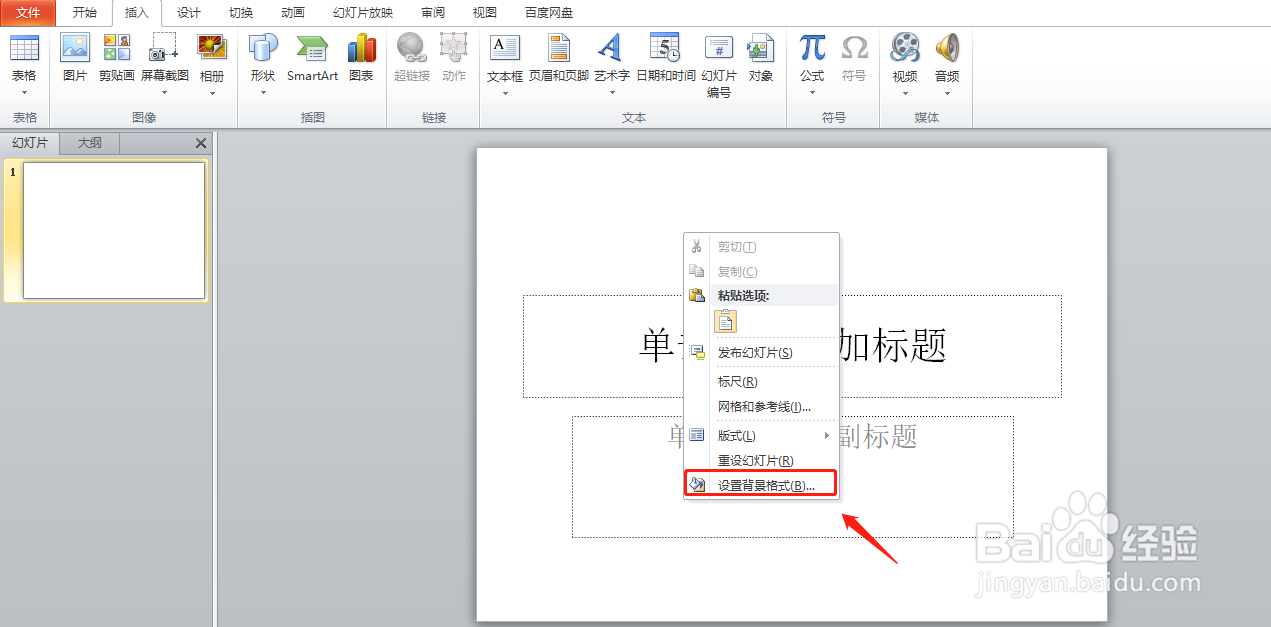
2、新建幻灯片并右键点击设置背景

PPT教程:怎么使用ppt制作光效动画

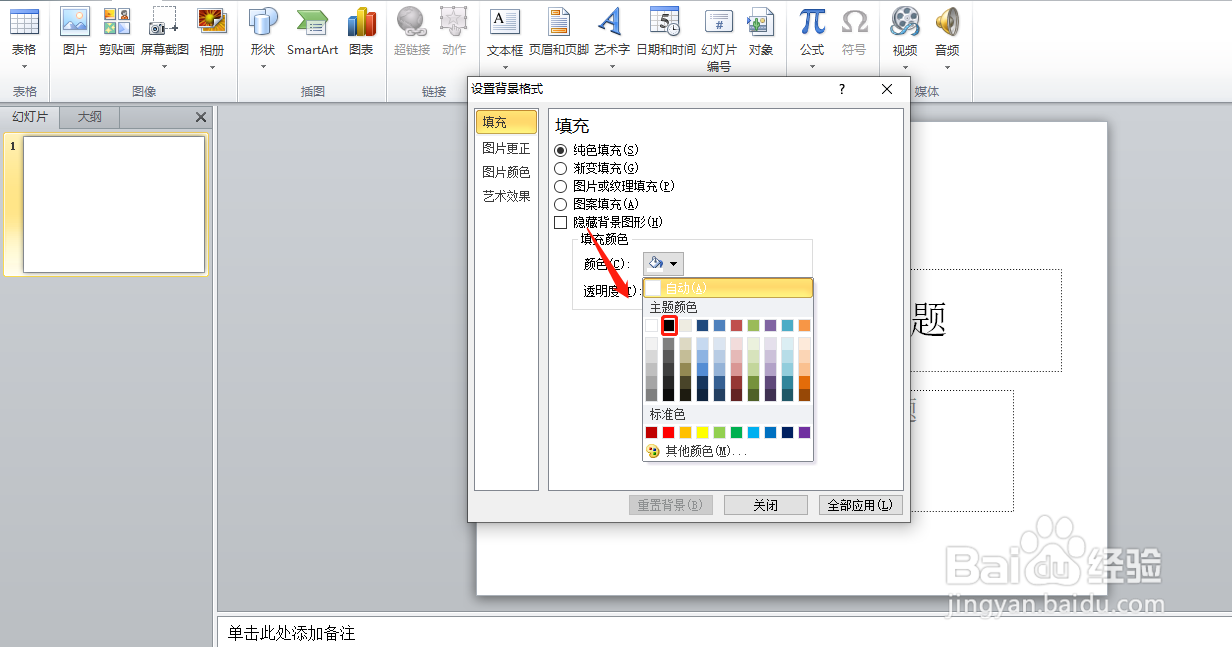
3、然后在众多的颜色中选择黑色并应用

PPT教程:怎么使用ppt制作光效动画

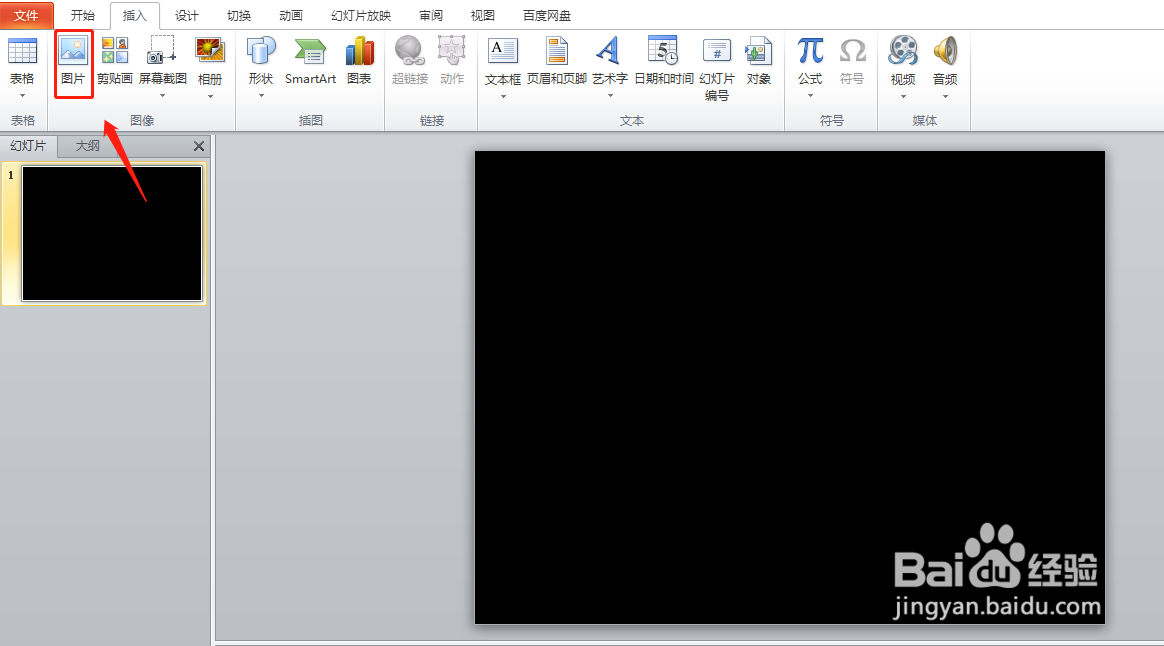
4、点击最上面的插入图片

PPT教程:怎么使用ppt制作光效动画

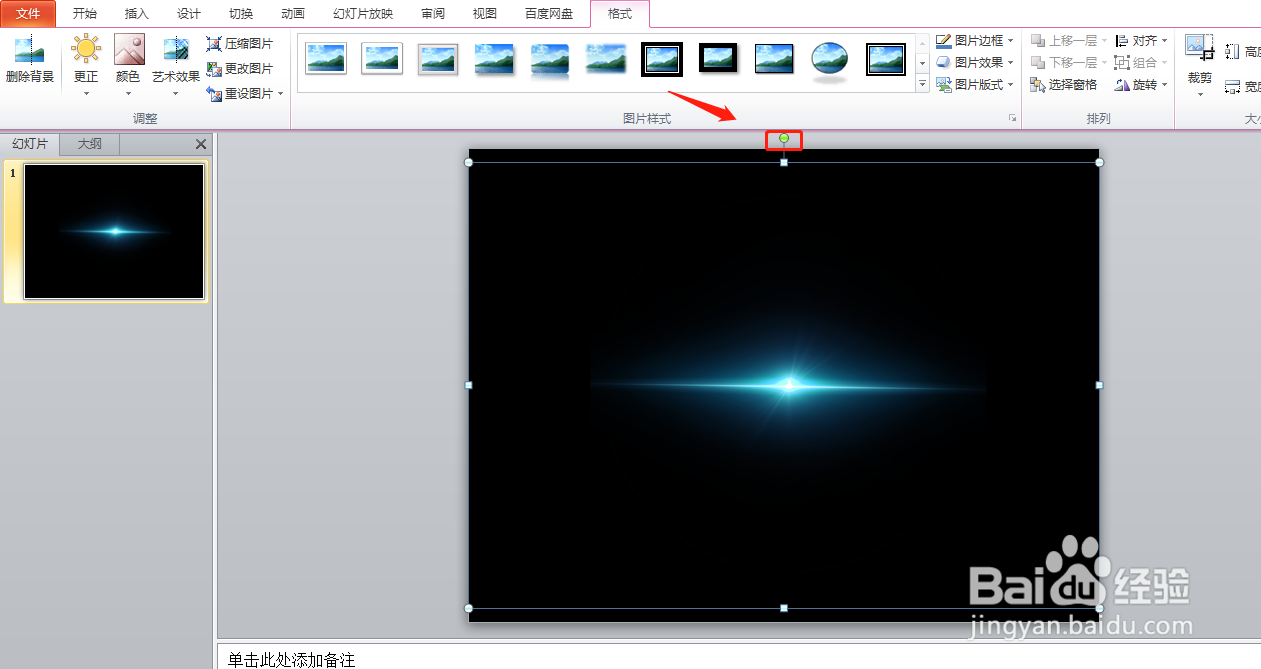
5、导入图片并通过图片上面的那个圆圈以及四个角的点调整图片的方向以及大小

PPT教程:怎么使用ppt制作光效动画

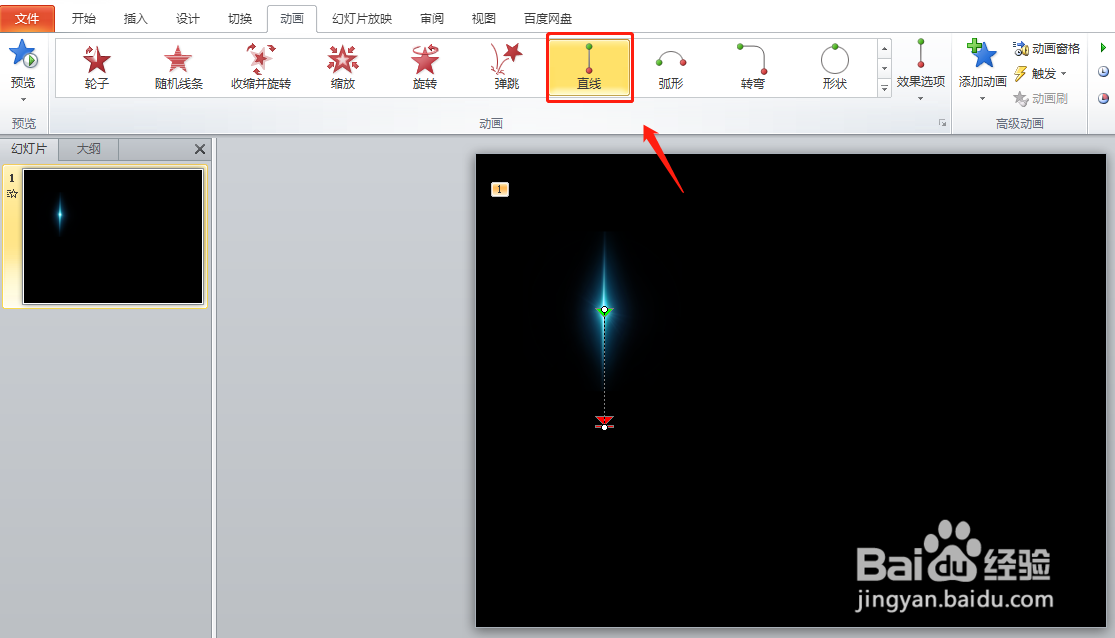
6、选择动画里面的直线动作并加入到图片中

PPT教程:怎么使用ppt制作光效动画

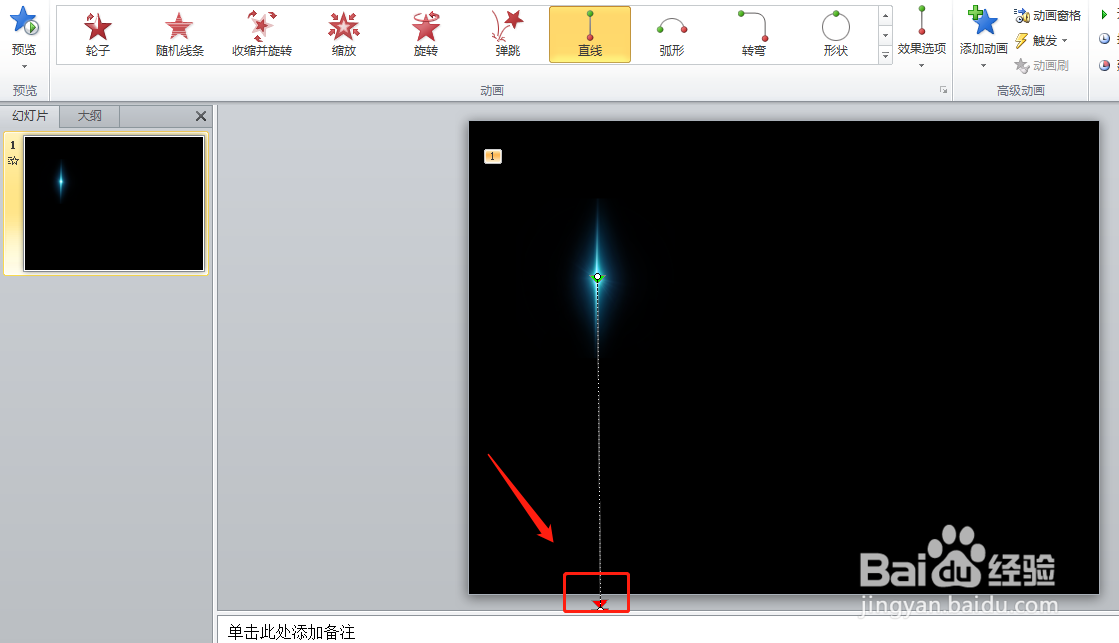
7、 点击红色的按钮往下拉 拉到如图位置

PPT教程:怎么使用ppt制作光效动画

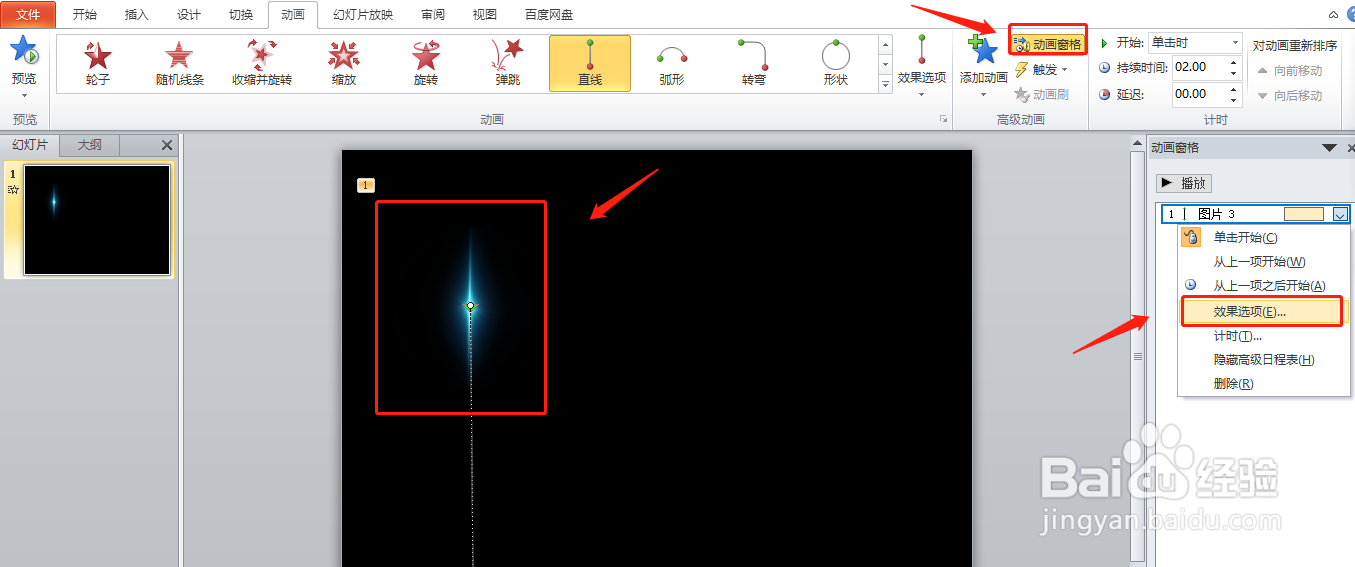
8、选中图片,点击动画窗格,并点击右边的效果选项

PPT教程:怎么使用ppt制作光效动画

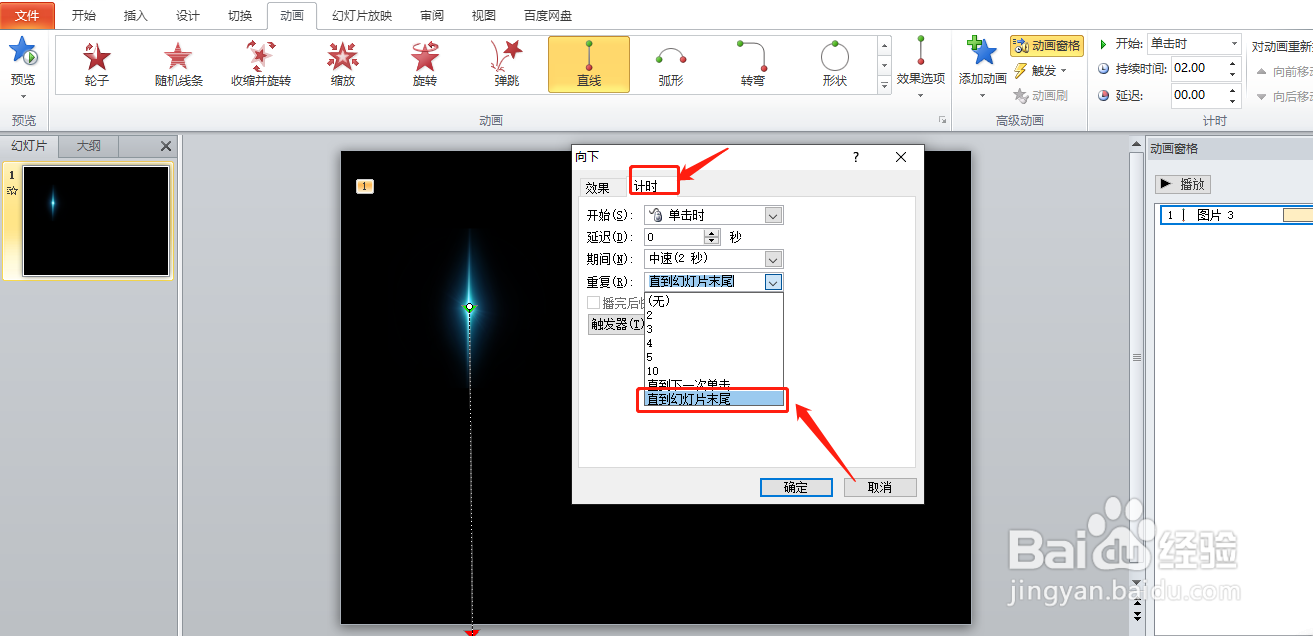
9、选择计时,在下面多选项里面选择直到幻灯片末尾

PPT教程:怎么使用ppt制作光效动画

10、选择与上一个动画同时 

PPT教程:怎么使用ppt制作光效动画

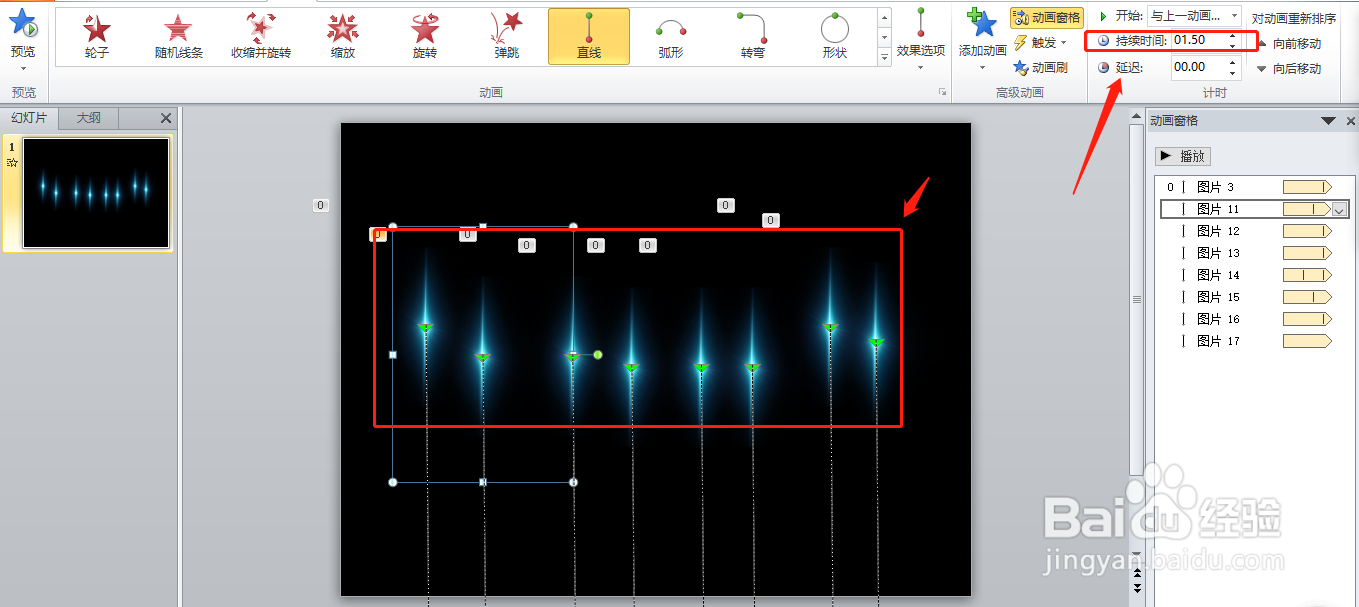
11、 复制做好的图片多次(可根据自己的喜好),然后调整持续时间,那么就做好了
PPT教程:怎么使用ppt制作光效动画

12、这样成品就做好了,是不是感觉很炫酷呢,赶紧来试试做一下吧

PPT教程:怎么使用ppt制作光效动画

  • 如何在PPT中绘制不封闭弧线
  • ppt中怎样让圆形、自动不停地旋转?
  • ppt怎么设置平滑切换效果
  • ppt怎么制作闪烁动画
  • PPT使用技巧之蒙版效果怎么做
  • 热门搜索
    吸烟的危害手抄报 关于植物的手抄报 小学生食品安全手抄报 法制宣传手抄报内容 竞选大队委手抄报 绿色出行齐步走手抄报 卫生城市手抄报 关于战争的手抄报 热爱祖国手抄报图片 海洋手抄报图片