1、点击开始菜单,然后点击设置按钮

2、在设置界面点击“设备”;
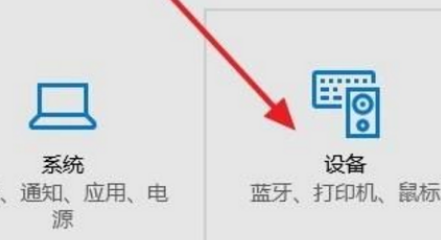
3、在“设备”界面点击“打印机和扫描仪”;

4、在“打印机和扫描仪”下面列表中可以看到系统默认的几个设备。如果你已经装过打印机,在这里就可以看到了;

5、点击“添加打印机或扫描仪”,就能够搜索已经物理连接的打印机,如果搜索不到,我们可以手动添加,点击“我需要的打印机不在列表中”;

6、点击“通过手动设置添加本地打印机或网络打印机”;

7、如果我们的打印机连接到电脑是使用并口的话,我们选择“LPT端口”,如果是USB连接的话选择“USB001”,然后点击下一步;

8、按我们的打印机品牌和型号,下载并选择。比如打印机是联想的牌子,选中后,查找合适的型号。如果已经从网上下载并安装驱动了,我们可以选择“从磁盘安装”,也可以选择“从windows更新”,点击下一步。这样就安装驱动完成了。
