myeclipse怎么新建一个JAVA程序并运行

 时间:2026-04-23 10:04:12

1、打开myeclipse之后,点击左上角的File

myeclipse怎么新建一个JAVA程序并运行

2、接着选择New,选择Java Project

myeclipse怎么新建一个JAVA程序并运行

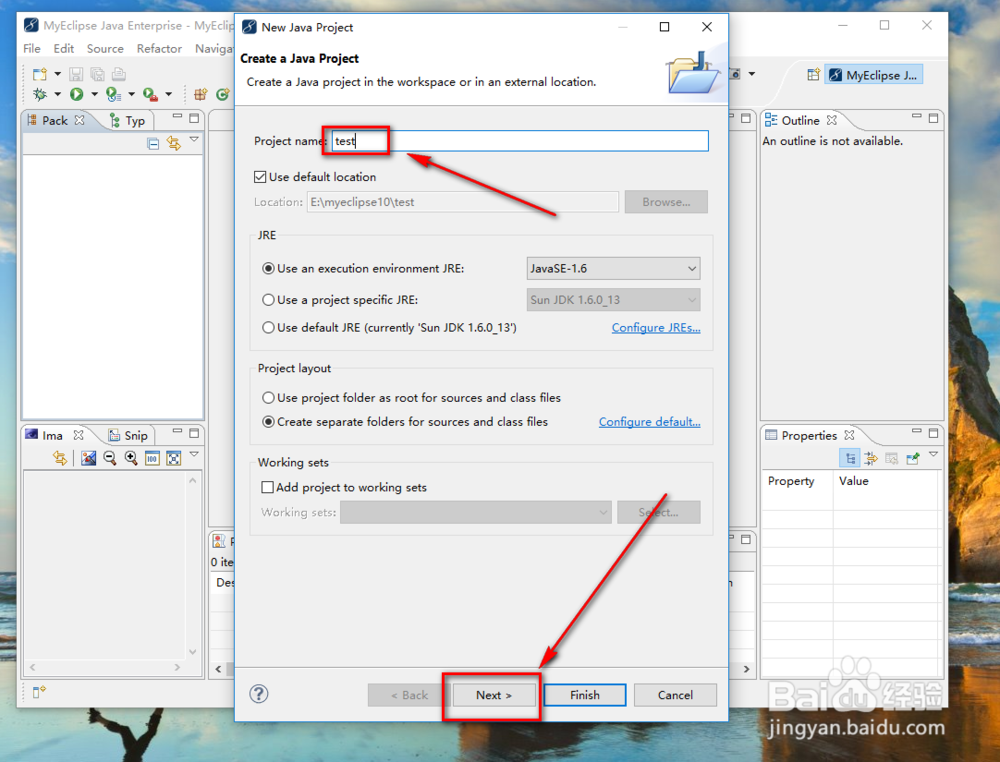
3、在创建java项目的页面,首先给项目命名,然后点击next

myeclipse怎么新建一个JAVA程序并运行

4、一般在这里没有什么要设置的,点击下面的Finish

myeclipse怎么新建一个JAVA程序并运行

5、项目创建完毕之后,我们需要创建类文件,也就是Class文件,在源文件夹src上右击,选择New,选择Class

myeclipse怎么新建一个JAVA程序并运行

6、然后再创建Class的面板上,先命名,然后点击Finish(创建Class的时候要勾选下面的public static void mian(String[] args) ,这样这个Class才能运行)

myeclipse怎么新建一个JAVA程序并运行

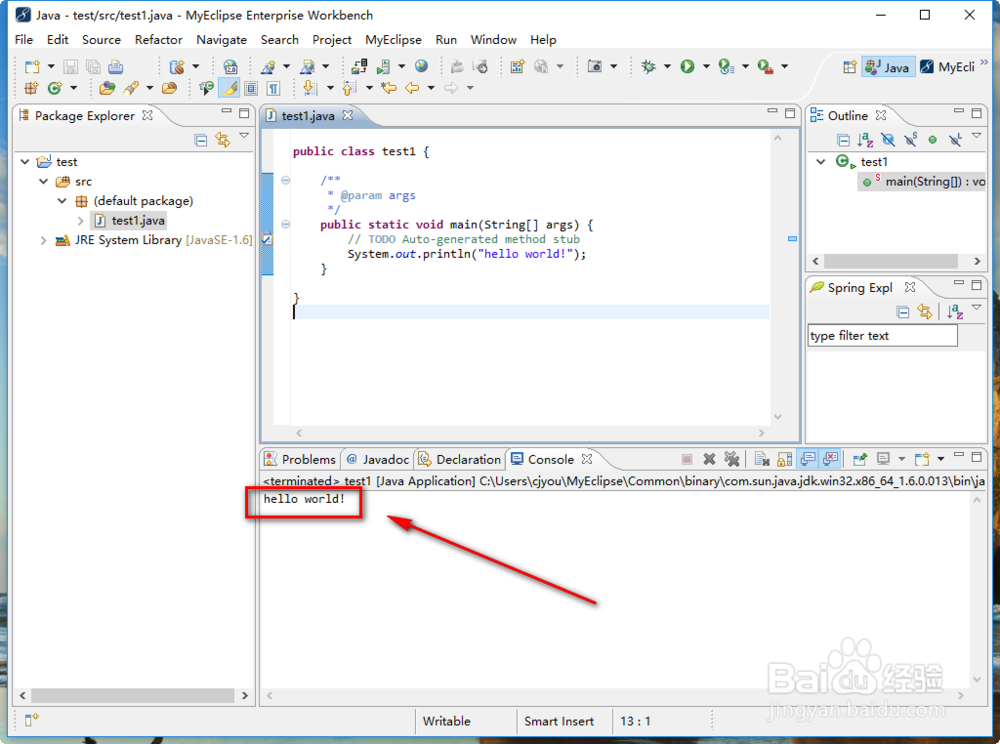
7、然后在main函数中输入

System.out.println("hello world!");

意思就是打印出hello world!

myeclipse怎么新建一个JAVA程序并运行

8、在Class上右击,选择Run As ,选择Java Application

myeclipse怎么新建一个JAVA程序并运行

9、如图在控制台中,我们就可以看到打印出的helloworld!

myeclipse怎么新建一个JAVA程序并运行

  • myeclipse怎么运行程序项目
  • myeclipse中database explore的简单使用
  • MyEclipse如何使用?MyEclipse如何运行java文件
  • MyEclipse怎么创建一个JAVA项目
  • eclipse怎么导入mysql的jar包
  • 热门搜索
    525心理健康手抄报 七彩童年手抄报 放飞梦想手抄报内容 三国演义手抄报图片 手抄报装饰 防震减灾手抄报资料 手抄报花边图片 动物手抄报 成长的足迹手抄报 心理健康手抄报花边