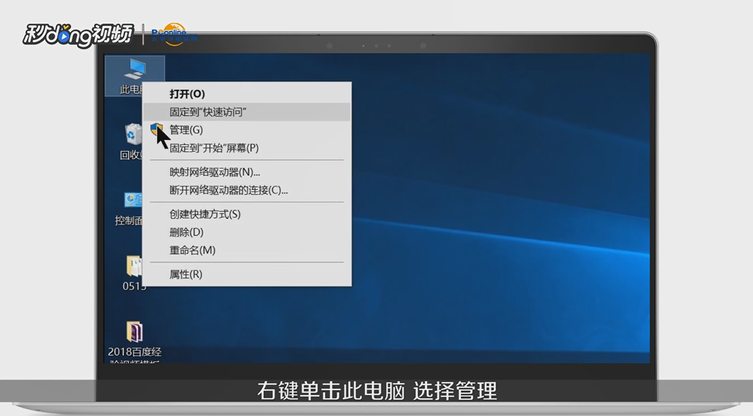
1、右键单击此电脑,选择管理,依次展开计算机管理,系统工具,本地用户和组,点击用户。
2、在用户界面空白处点击右键,新建新用户,输人用户名和密码勾选用户不能更改密码和密码永不过期点击创建。

3、右键单击需要共享的文件夹进入属性点击共享中的高级共享,勾选共享此文件夹点击权限点击添加进入高级点击立即查找。

4、选中刚才建立的新用户名点击确定设置权限点击应用和确定。

5、以上是对Win7如何分享局域网并设置共享文件夹账户和密码的总结。

时间:2026-04-25 09:19:49
1、右键单击此电脑,选择管理,依次展开计算机管理,系统工具,本地用户和组,点击用户。
2、在用户界面空白处点击右键,新建新用户,输人用户名和密码勾选用户不能更改密码和密码永不过期点击创建。
3、右键单击需要共享的文件夹进入属性点击共享中的高级共享,勾选共享此文件夹点击权限点击添加进入高级点击立即查找。
4、选中刚才建立的新用户名点击确定设置权限点击应用和确定。
5、以上是对Win7如何分享局域网并设置共享文件夹账户和密码的总结。
