怎样在myeclipse配置tomcat,并成功运行

 时间:2026-04-22 04:27:08

1、第一,先下载tomcat,并安装好tomcat

2、第二,打开Myeclipse,在菜单栏上单击window,选择preferences,如下图所示:

怎样在myeclipse配置tomcat,并成功运行

3、第三,单击MyEclipse,选择Servers

怎样在myeclipse配置tomcat,并成功运行

4、第四,单击tomcat,选择configure tomcat 6.x

怎样在myeclipse配置tomcat,并成功运行

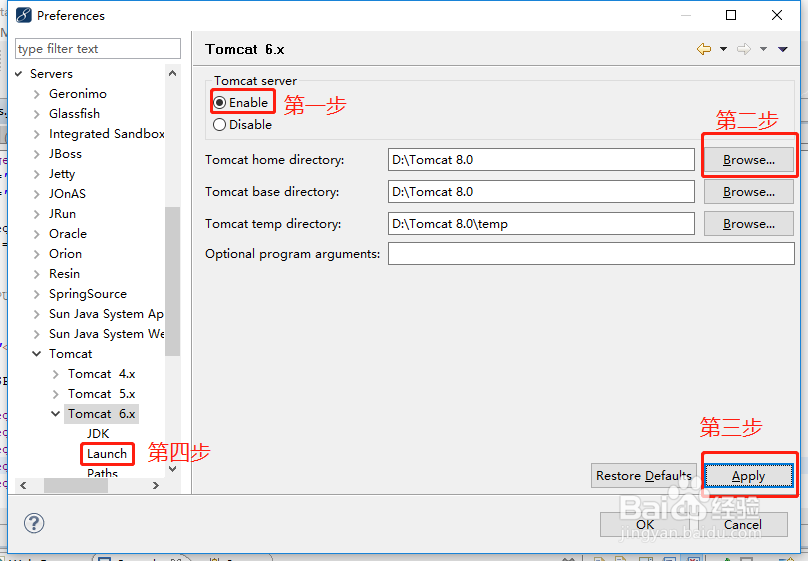
5、第五,按下图所示操作,注意:图中的第二步选的是tomcat的路径

怎样在myeclipse配置tomcat,并成功运行

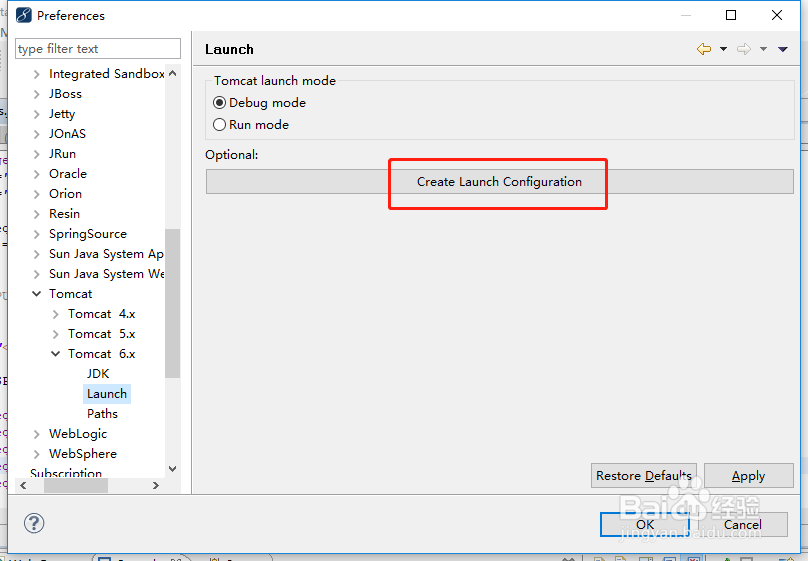
6、第六,按下图所示操作

怎样在myeclipse配置tomcat,并成功运行

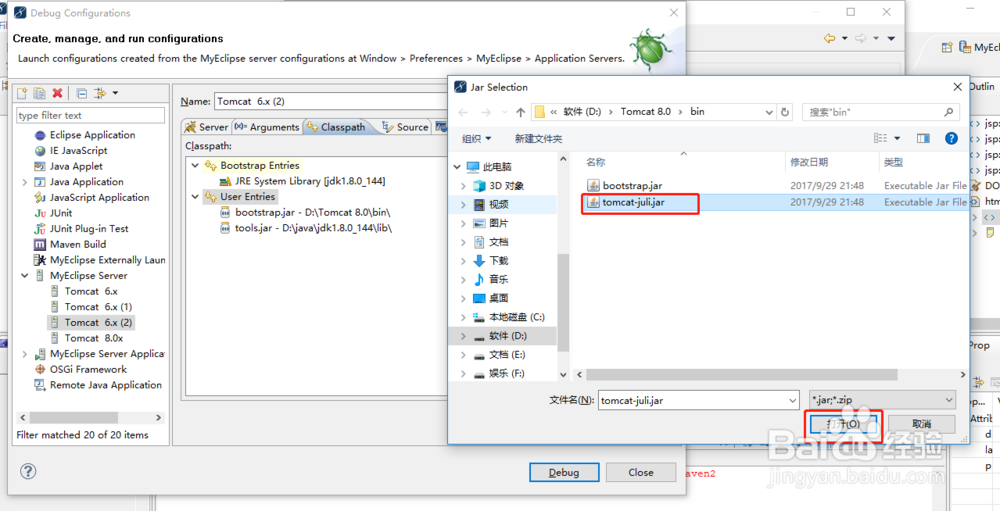
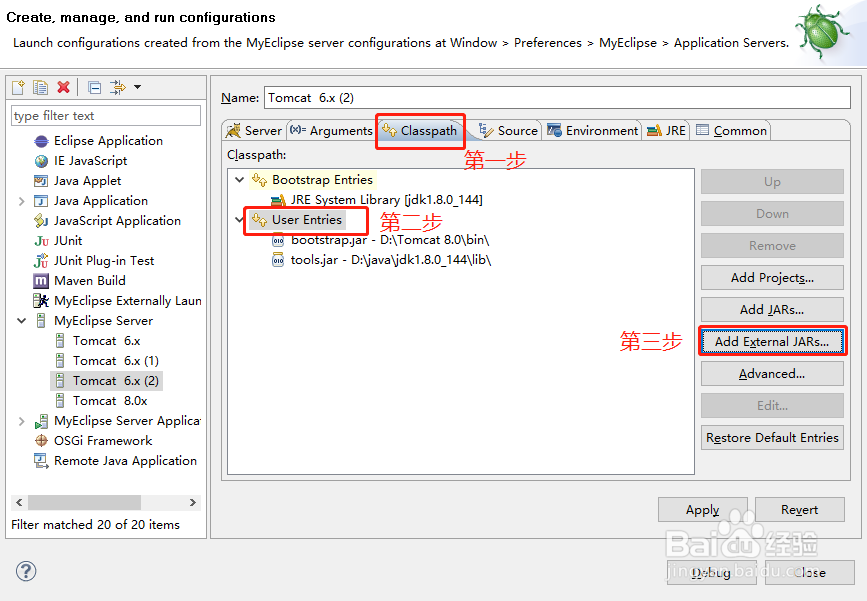
7、第七,按下图所示操作,注意:图中的第三步选的是tomcat的bin目录下的“tomcat-juli.jar”,最终点击Apply,并关闭窗口。
怎样在myeclipse配置tomcat,并成功运行

怎样在myeclipse配置tomcat,并成功运行

怎样在myeclipse配置tomcat,并成功运行

8、第八,运行tomcat,按下图所示操作。

怎样在myeclipse配置tomcat,并成功运行

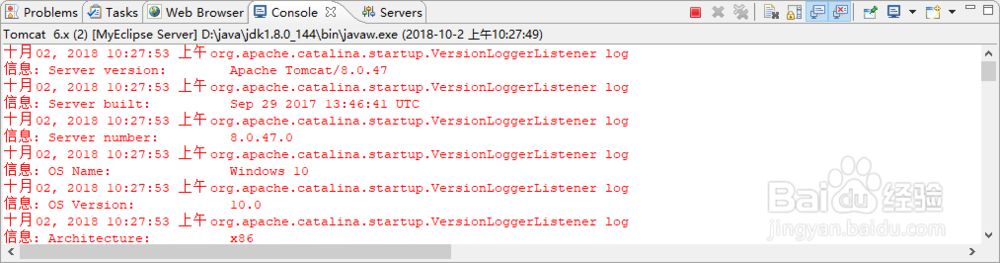
9、第九,如配置成功就会出现下图情况。

怎样在myeclipse配置tomcat,并成功运行

  • 如何开启MyEclipse的tomcat并运行网站
  • eclipse中怎么配置tomcat
  • IDEA怎么运行代码
  • IntelliJ IDEA 怎么运行项目
  • Navicat 如何设置外键约束
  • 热门搜索
    诚实守信手抄报 交通安全手抄报图片 手抄报版面 手抄报版面设计图大全 小学生手抄报图片大全 汤姆索亚历险记手抄报 法制教育手抄报 关于感恩的手抄报 数学手抄报 读书手抄报图片