excel将选区内数据实现汉字转拼音首字母

 时间:2026-04-25 11:10:52

1、我们需要将表格内的单元格中的数据来实现汉字转拼音首字母的操作,首先我们应该先打开excel软件,点击软件内的“DIY工具箱”选项卡。

excel将选区内数据实现汉字转拼音首字母

2、点击DIY工具箱选项卡后,我们要根据要进行的操作来选择数据区域。

excel将选区内数据实现汉字转拼音首字母

3、选中要进行处理的数据区域后,我们要点击拼音模块中的“拼音笔画”选项卡,在点击下拉菜单中的“汉字转拼音”选项卡。

excel将选区内数据实现汉字转拼音首字母

4、点击汉字转拼音选项卡后,就会出现一个对话框,我们要根据对话框内容来选择要进行的操作。

excel将选区内数据实现汉字转拼音首字母

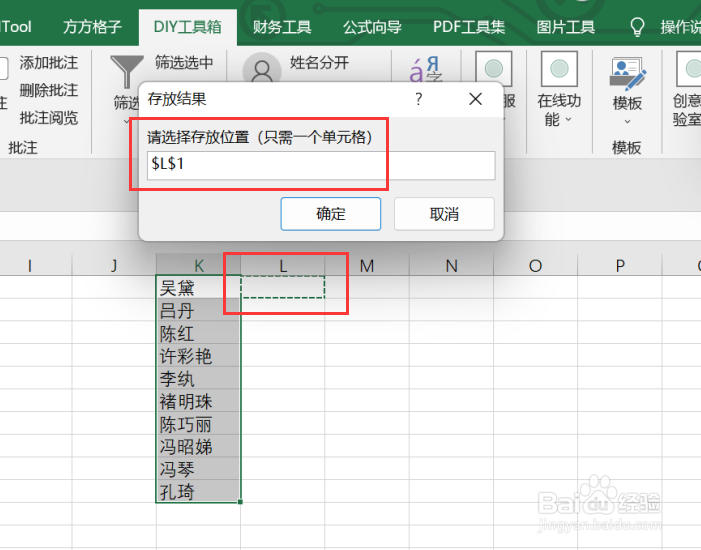
5、点击确定后,就会再次出现一个对话框,我们要根据对话框内容来选择要存放结果的空白单元格。
excel将选区内数据实现汉字转拼音首字母

6、如图所示,点击确定后,就可以获得我们所需要的结果了。

excel将选区内数据实现汉字转拼音首字母

  • excel怎样将汉字转换为拼音首字母?
  • excel中把汉字转换成拼音
  • 在Excel中如何将汉字转为拼音
  • Excel如何使用PINYIN函数实现汉字转拼音
  • Excel怎么把姓名转换成拼音
  • 热门搜索
    科幻画手抄报 庆国庆手抄报内容 卫生手抄报图片 关于爱国的手抄报内容 伊索寓言手抄报 小学生感恩节手抄报 健康知识手抄报图片 文学手抄报的内容 心理健康手抄报素材 放飞梦想手抄报素材