1、打开3ds max软件,新建一条曲线和一个椭圆。

2、用鼠标选中这条曲线。

3、打开“创建”菜单,选择“几何体”中下拉菜单中的“复合对象”命令。

4、用鼠标单击“放样”按钮。

5、进一步单击“获取图形”按钮。
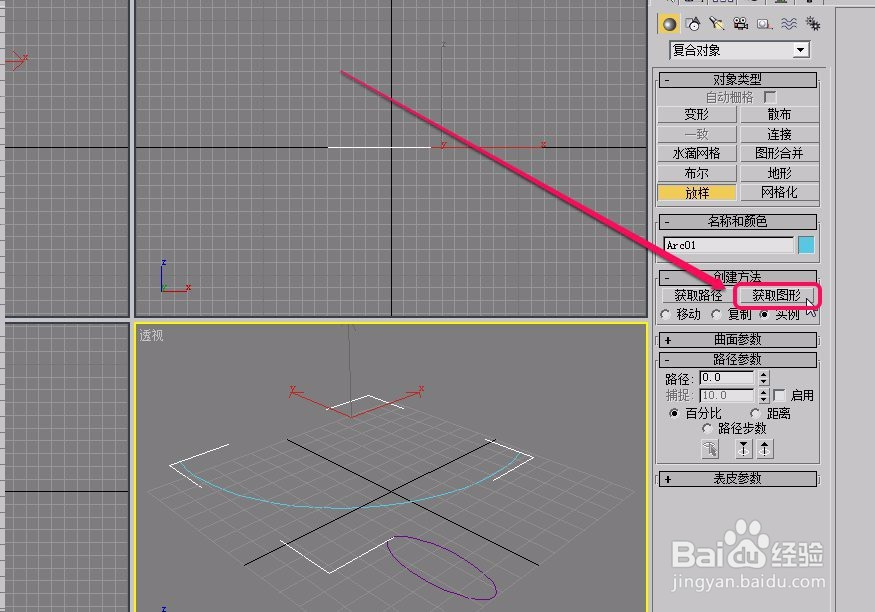
6、移动鼠标指针到椭圆上,当鼠标指针变成图示中的形状时,单击鼠标。

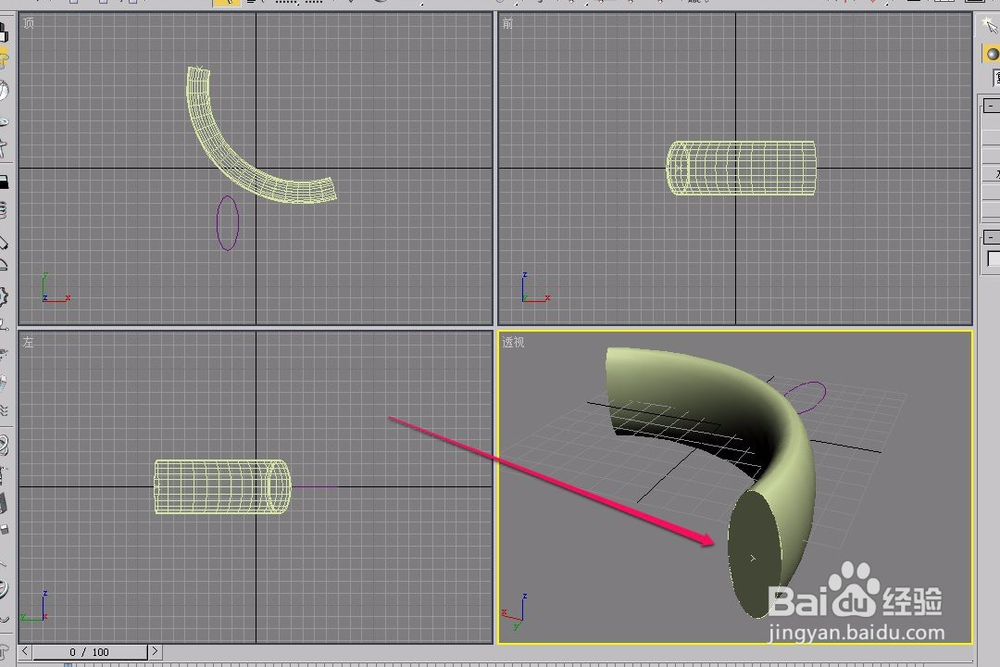
7、可以看到,视图中出现了一个截面是椭圆的几何体。

时间:2026-04-22 04:04:40
1、打开3ds max软件,新建一条曲线和一个椭圆。
2、用鼠标选中这条曲线。
3、打开“创建”菜单,选择“几何体”中下拉菜单中的“复合对象”命令。
4、用鼠标单击“放样”按钮。
5、进一步单击“获取图形”按钮。
6、移动鼠标指针到椭圆上,当鼠标指针变成图示中的形状时,单击鼠标。
7、可以看到,视图中出现了一个截面是椭圆的几何体。
