win10如何启用Guest来宾账户

 时间:2026-02-16 15:46:43

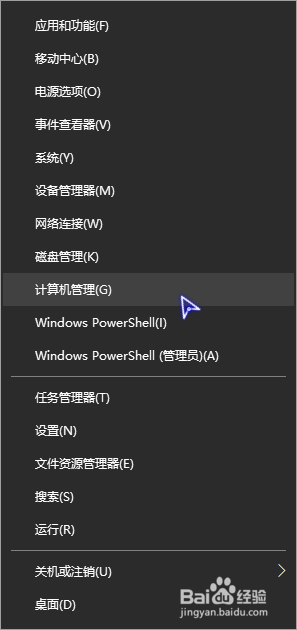
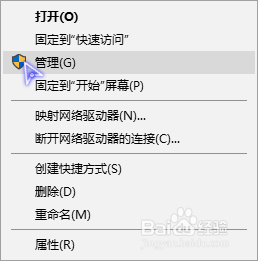
1、右击此电脑/开始

点击管理/计算机管理
win10如何启用Guest来宾账户

win10如何启用Guest来宾账户

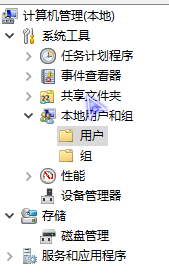
2、在系统工具中点击本地用户和组→用户

win10如何启用Guest来宾账户

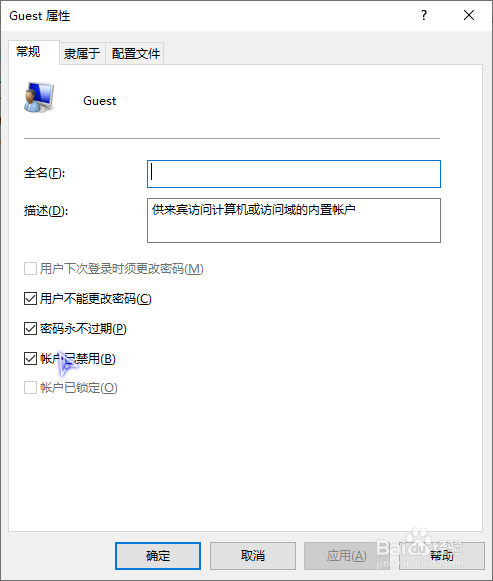
3、双击Gusest账户

取消勾选账户已禁用

应用确定

win10如何启用Guest来宾账户

4、接下来Guest账户默认是被拒绝登录的

我们还需要设置

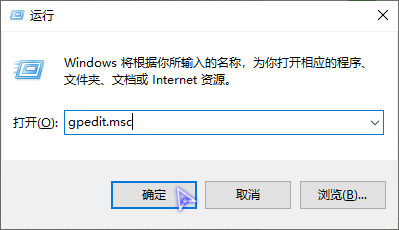
win+r打开运行

输入gpedit.msc

回车
win10如何启用Guest来宾账户

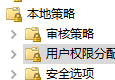
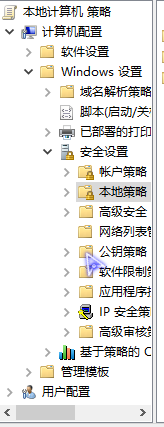
5、依次打开:

计算机配置中的Windows设置→安全设置→本地策略→用户权限分配
win10如何启用Guest来宾账户

win10如何启用Guest来宾账户

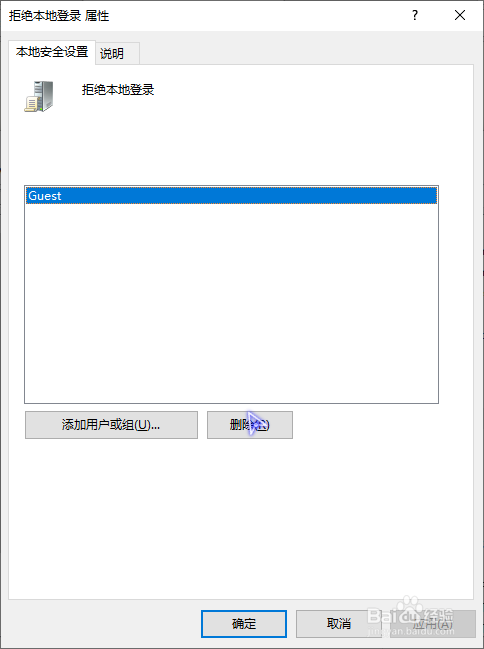
6、在拒绝本地登录中点击Guest

点击删除

应用确定

win10如何启用Guest来宾账户

7、这样,开机就可以选择登录Guest账户了!

PS:笔者没使用过来宾账户,但据笔者推测,很多文件无法修改,无法修改系统设置……因为权限不足!

  • 网上的组装电脑为何那么便宜!
  • 车身划痕险有必要吗
  • 梦幻西游猴王出世攻略
  • win7频繁提示资源管理器已停止工作解决办法
  • 适合中午浇水的7种花
  • 热门搜索
    做美德少年手抄报 教师节手抄报大全 文明安全行手抄报 民间故事手抄报 关于古诗词的手抄报 艾滋病手抄报图片 高中手抄报 手抄报关于读书 全国学生营养日手抄报 我心中的祖国手抄报