Excel工作表怎么对指定区域添加密码保护?

 时间:2026-04-23 01:06:40

1、打开工作表。

Excel工作表怎么对指定区域添加密码保护?

2、全选整个表格。

Excel工作表怎么对指定区域添加密码保护?

3、同时按Ctrl+1调出单元格格式窗口,单击“保护”,把“锁定”选项前的勾去掉,然后单击“确定”。

Excel工作表怎么对指定区域添加密码保护?

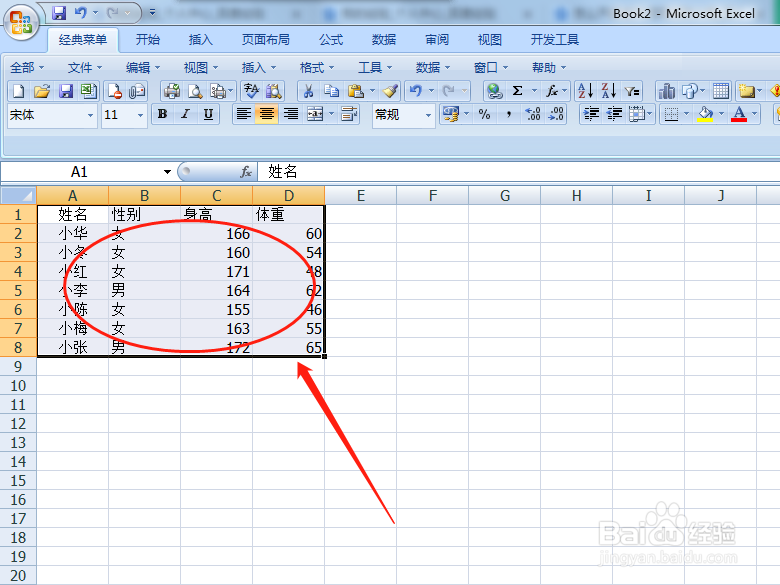
4、选择需要保护的区域。

Excel工作表怎么对指定区域添加密码保护?

5、同时按Ctrl+1调出单元格格式窗口,单击“保护”,勾选“锁定”选项,然后单击“确定”。

Excel工作表怎么对指定区域添加密码保护?

6、单击菜单栏的“审阅”菜单。

Excel工作表怎么对指定区域添加密码保护?

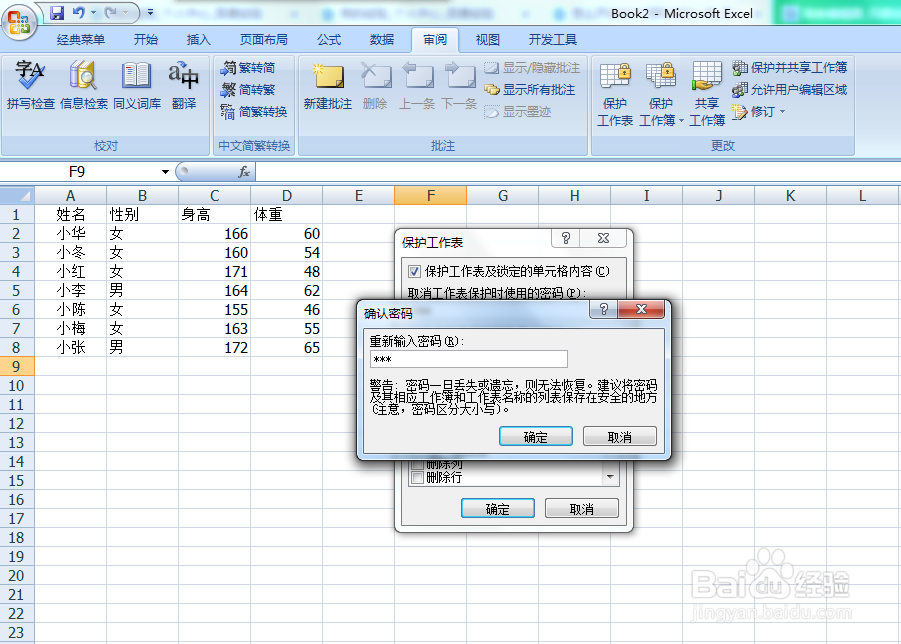
7、单击“保护工作表”,在弹出的窗口输入密码,然后单击“确定”。

Excel工作表怎么对指定区域添加密码保护?

8、在弹出的“确认密码”对话框,重新输入刚才的密码然后单击“确定”。

Excel工作表怎么对指定区域添加密码保护?

9、这时候,工作表中,受保护的区域不能更改内容,其他单元格都可以编辑、修改。

Excel工作表怎么对指定区域添加密码保护?

  • 在Excel中插入多行多列的方法
  • 怎么在Excel表格中输入001、002格式的序号
  • 条件格式工具在哪里
  • excel怎么设置条件格式
  • excel条件格式在哪?怎么设置?
  • 热门搜索
    关于妇女节的手抄报 手抄报 春节 武汉加油手抄报 新年手抄报简单又漂亮 劳动节的手抄报 关于生命的手抄报 我们的节日春节手抄报 同讲普通话携手进小康手抄报 我和我的祖国手抄报简单又漂亮 我读书我快乐手抄报内容