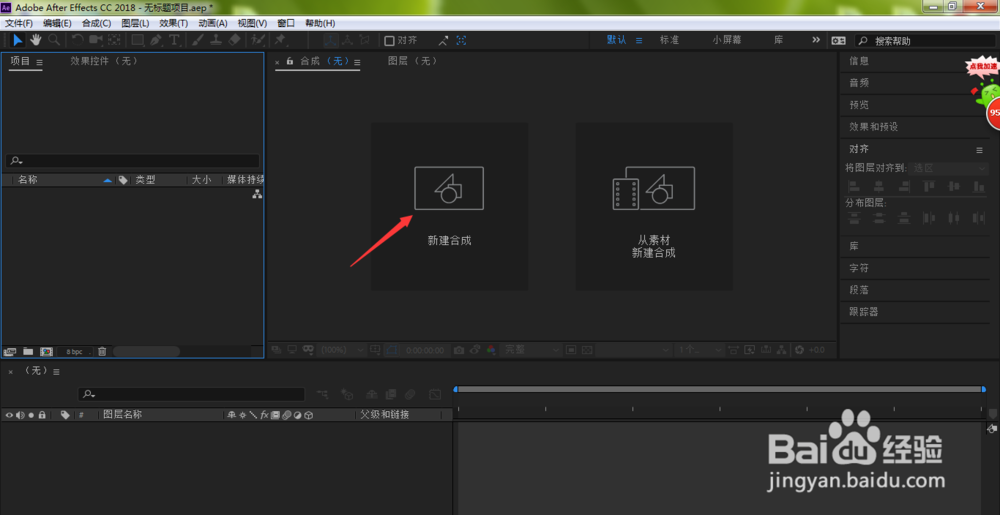
1、打开ae软件,点击界面中的【新建合成】
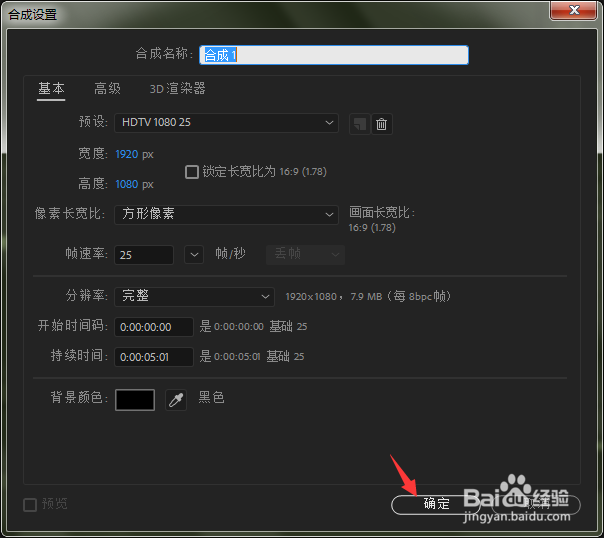
2、在弹开的合成设置窗口中,设置好相关参数,点击【确定】
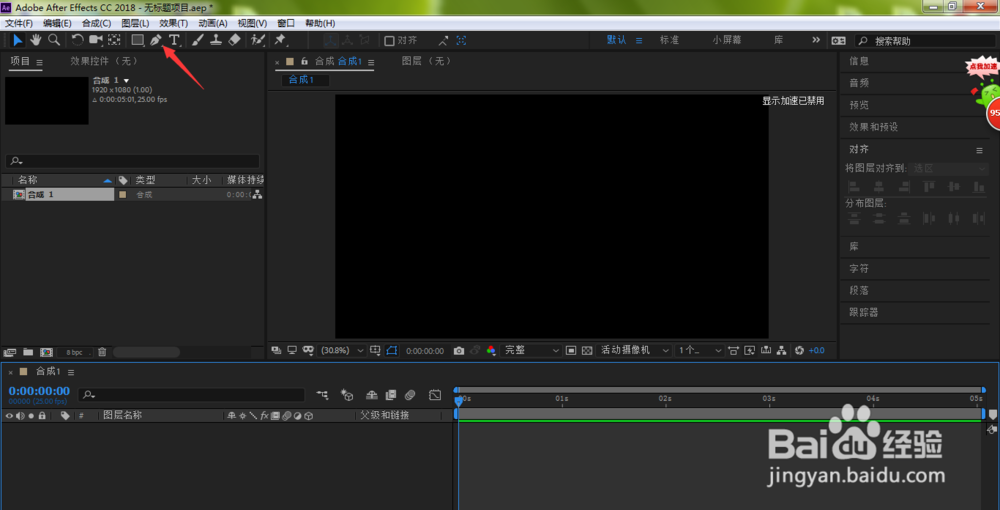
3、点击界面顶部的钢笔工具
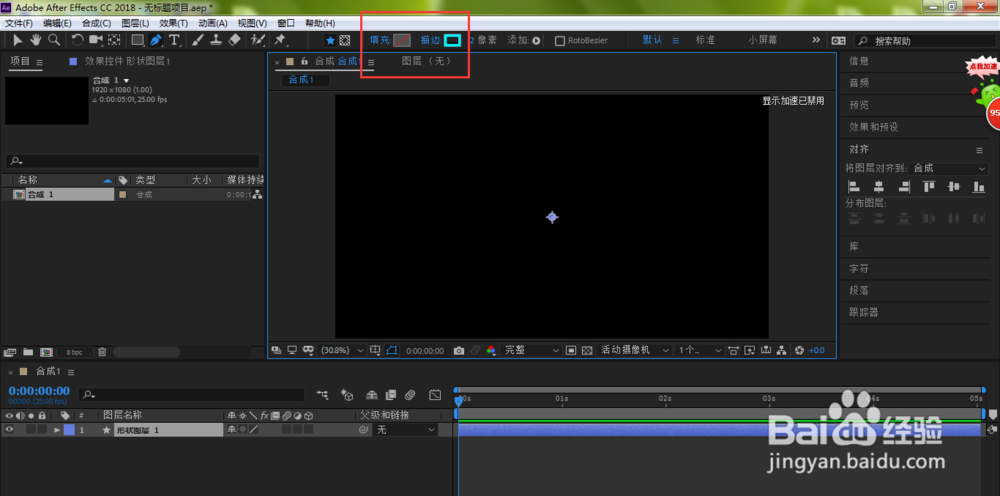
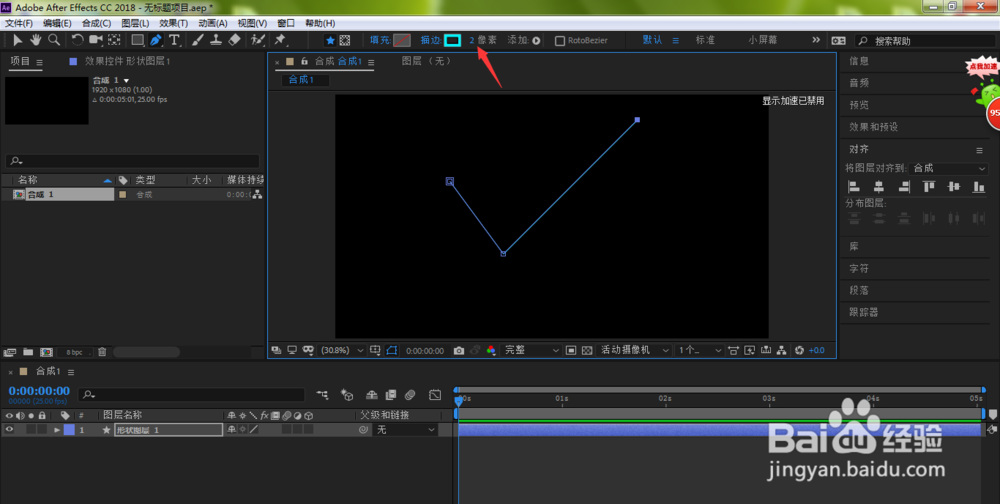
4、这里我们需要把填充设置为无,描边设置想要的颜色
5、我们在窗口中绘制一个√,边框看起来比较小,可以把像素调整大些
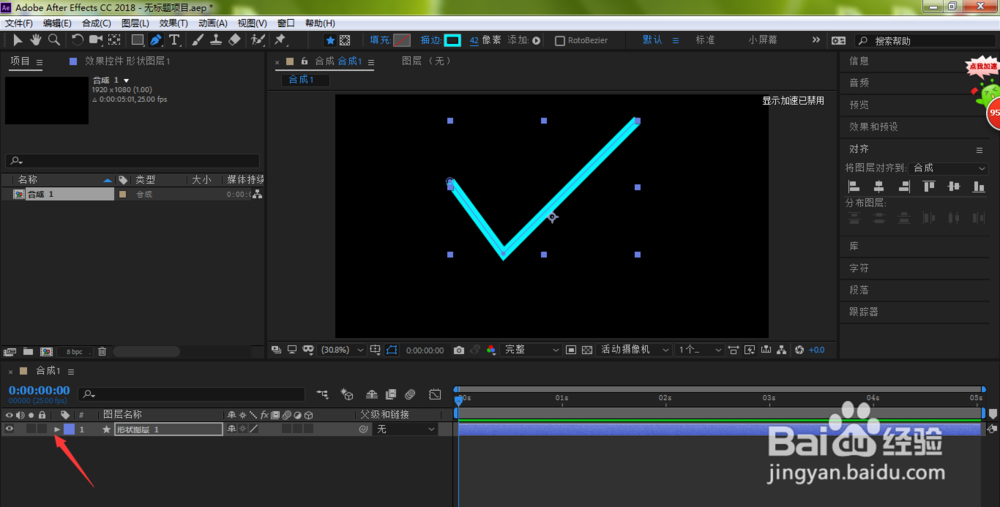
6、这时,我们在图层面板中,点击形状图层前面的下拉箭头
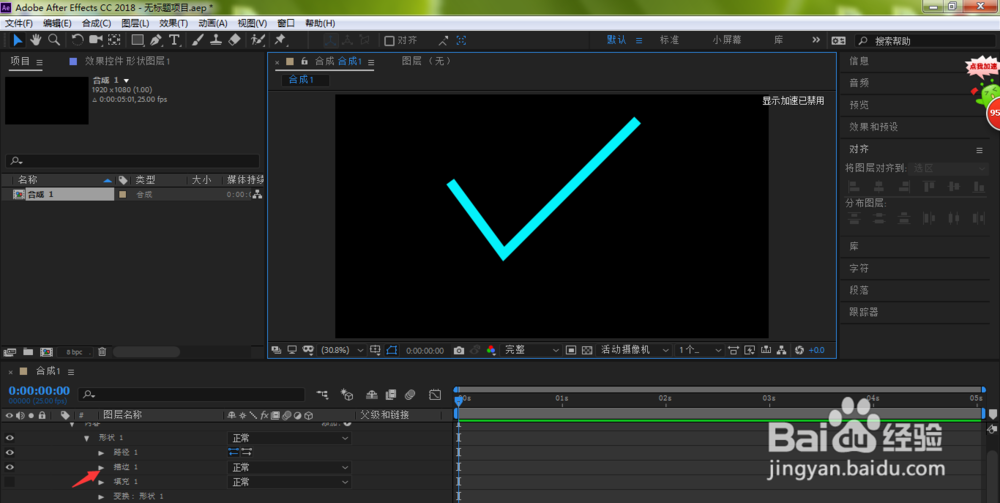
7、依次打开内容、形状、描边
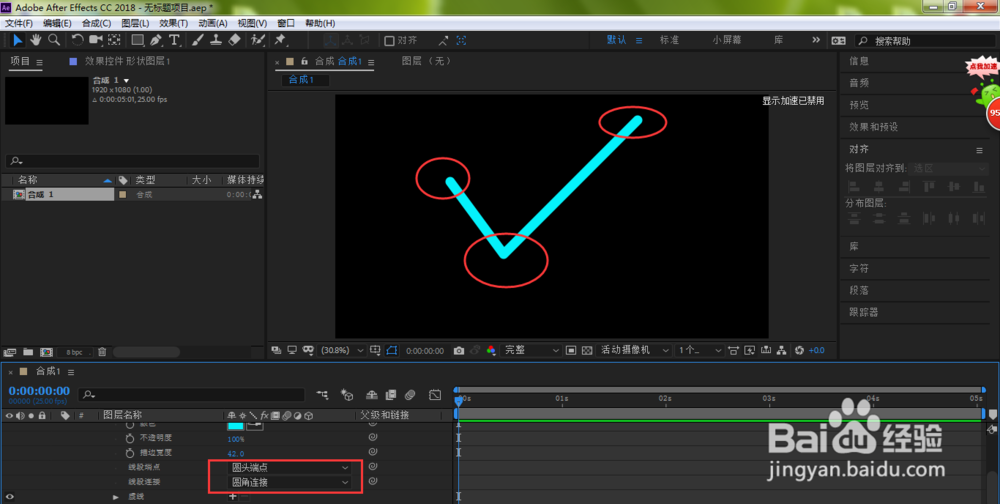
8、这时我们把线段连接、线段端点分别设置为圆头连接、圆头端点,边角就都变成圆弧形了
时间:2026-04-22 20:06:37
1、打开ae软件,点击界面中的【新建合成】
2、在弹开的合成设置窗口中,设置好相关参数,点击【确定】
3、点击界面顶部的钢笔工具
4、这里我们需要把填充设置为无,描边设置想要的颜色
5、我们在窗口中绘制一个√,边框看起来比较小,可以把像素调整大些
6、这时,我们在图层面板中,点击形状图层前面的下拉箭头
7、依次打开内容、形状、描边
8、这时我们把线段连接、线段端点分别设置为圆头连接、圆头端点,边角就都变成圆弧形了
