premiere怎样创建多机位源序列?

 时间:2026-02-13 16:32:06

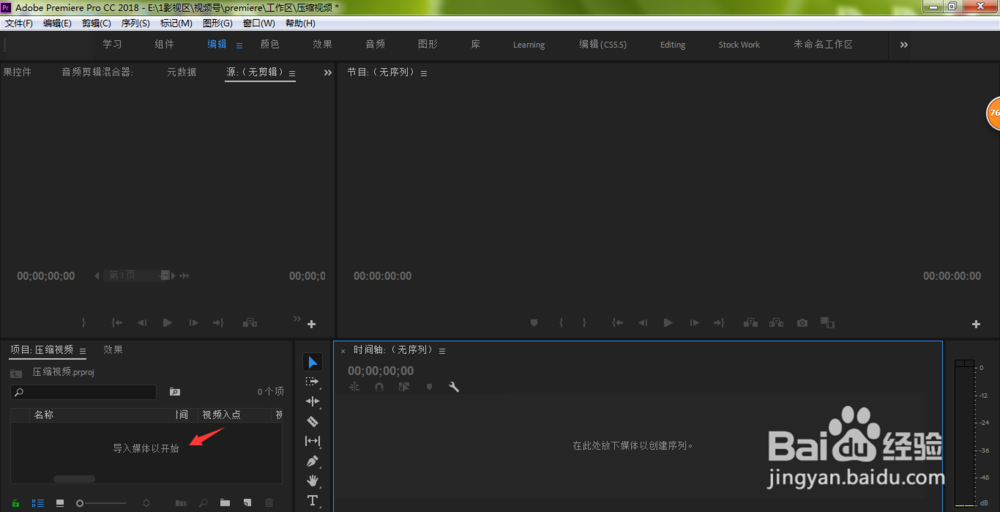
1、我们打开电脑中的premiere软件,双击项目面板空白位置,导入视频素材
premiere怎样创建多机位源序列?

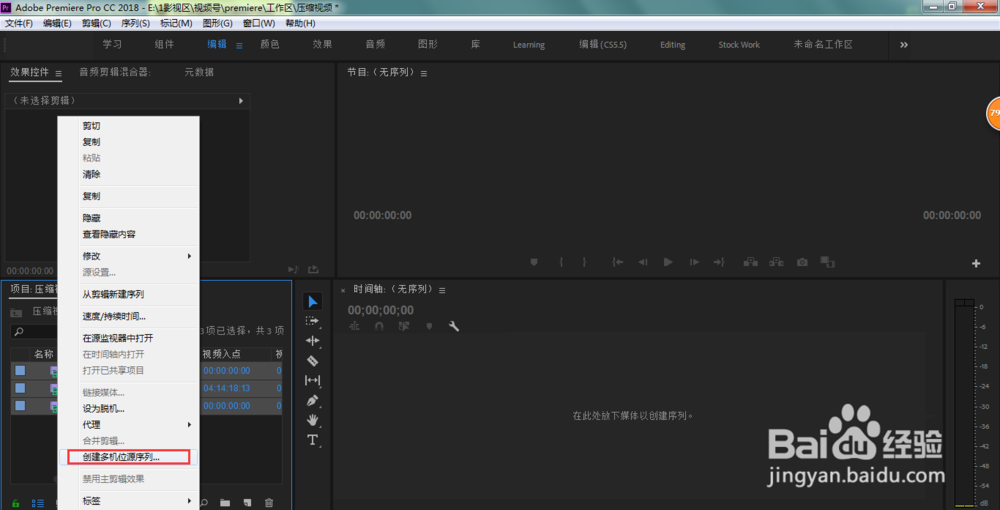
2、建议对所导入的视频素材进行重命名,方便后期的剪辑,然后全选所有素材

premiere怎样创建多机位源序列?

3、单击鼠标右键,选择【创建多机位源序列】

premiere怎样创建多机位源序列?

4、在打开的【创建多机位源序列】设置窗口中,如下图所示,设置为【自定义】,命名序列名字,选择音频,默认为声道1,如果项目面板中未将刚导入的素材创建一个文件夹,这里可以勾选【将源剪辑移动至“处理的剪辑”素材箱】,其他保持默认,点击【确定】

premiere怎样创建多机位源序列?

5、进入音频的处理阶段,静静等待即可(注意三个镜头的音频必须是一致的)

premiere怎样创建多机位源序列?

6、这时,把左侧项目面板中新建的多机位序列拖入右下角的【新建项】

premiere怎样创建多机位源序列?

7、如下图所示,我们就创建好了多机位源序列

premiere怎样创建多机位源序列?

  • 如何使用premiere项目面板?
  • adobe premiere 启动时弹出错误
  • pr做的视频无法导出怎么办
  • Premiere如何将动态视频镶嵌进静态的照片中?
  • pr效果控件怎么调出来
  • 热门搜索
    有关数学的手抄报 感恩的心手抄报资料 卫生城市手抄报 海洋手抄报图片 关于交通安全手抄报 千字文手抄报 初中交通安全手抄报 三年级手抄报保护环境 节约从我做起手抄报 手抄报感恩内容大全