怎么制作ppt课件模板

 时间:2026-02-14 09:17:19

1、1.首先双击桌面上的ppt图标,打开ppt。

怎么制作ppt课件模板

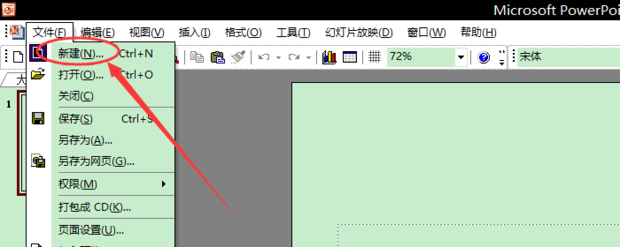
2、2.点击上边栏“文件”中的“新建”选项新建空白ppt。

怎么制作ppt课件模板

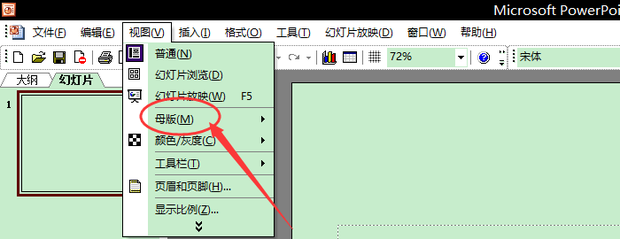
3、3.选择上边栏“视图”中的“母版”选项。

怎么制作ppt课件模板

4、4.点击“母版”右侧弹出选项中的“幻灯片母版”进入母版编辑状态。

怎么制作ppt课件模板

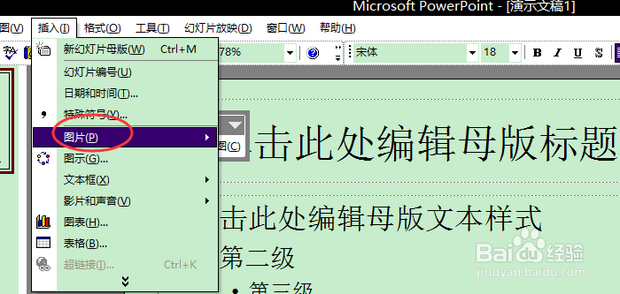
5、5.选择上边栏“插入”中的“图片”选项。

怎么制作ppt课件模板

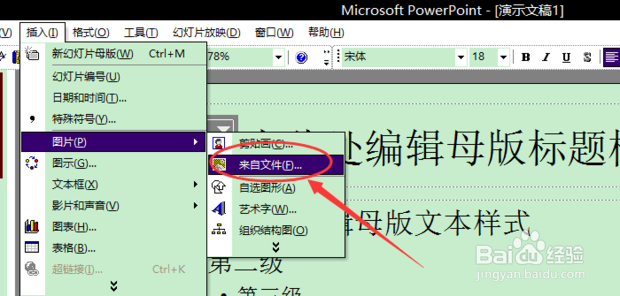
6、6.点击“图片”右侧弹出框中的“来自文件”。

怎么制作ppt课件模板

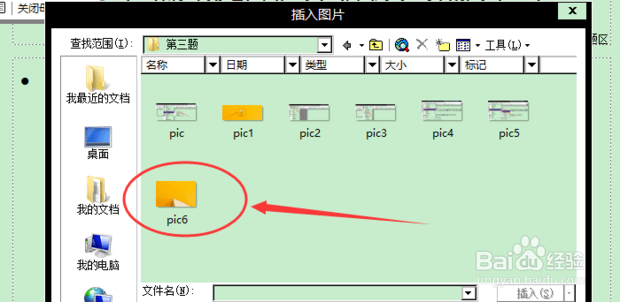
7、7.此时选择一张要作为模板的图片。

怎么制作ppt课件模板

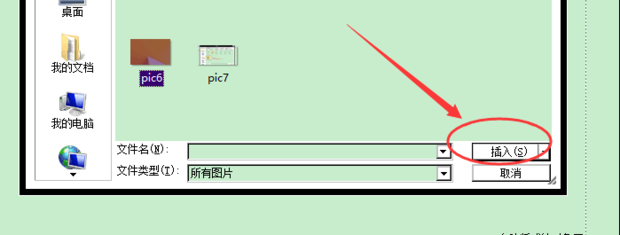
8、8.选择好后,点击右下方的“插入”。

怎么制作ppt课件模板

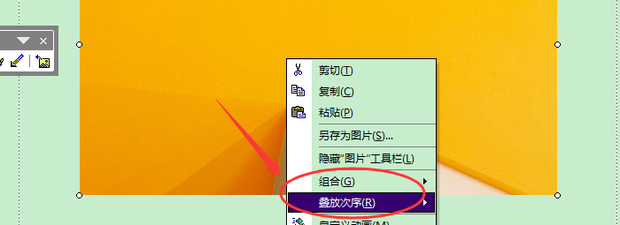
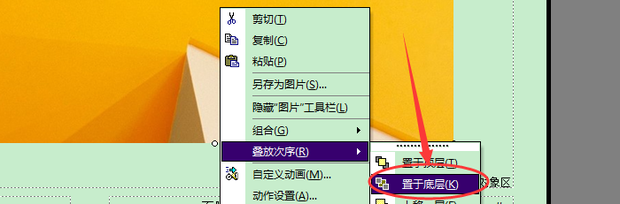
9、9.右键点击刚刚插入的图片,选择“叠放次序”。

怎么制作ppt课件模板

10、10.选择“叠放次序”中的“置于底层”使图片不影响对母版排版的编辑。
怎么制作ppt课件模板

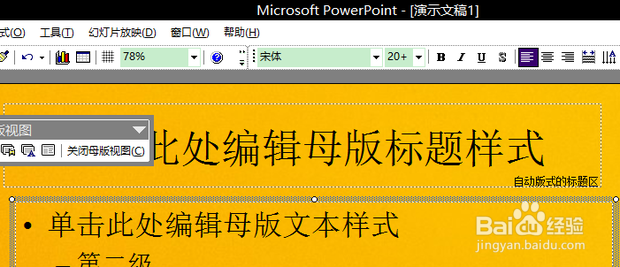
11、11.此时ppt模板已制作完毕。

怎么制作ppt课件模板

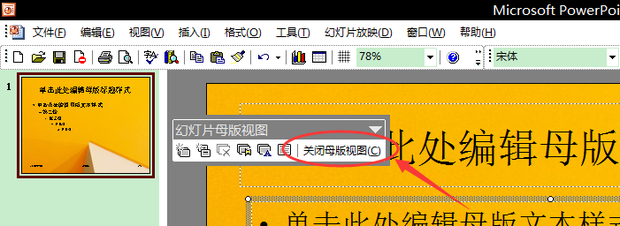
12、12.点击上方“幻灯片母版视图”浮窗中的“关闭母版视图”。

怎么制作ppt课件模板

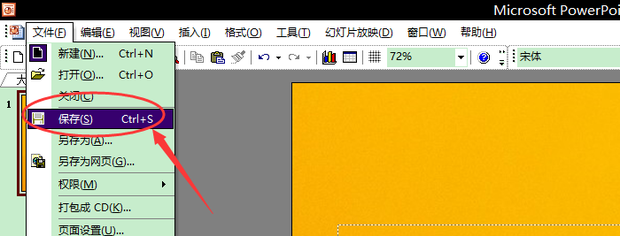
13、13.点击上边栏“文件”中的“保存”选项,刚刚制作好的ppt母版就被保存好了
怎么制作ppt课件模板

  • PPT怎么自制模板
  • 怎么下载PPT模板并使用
  • 如何制作ppt模板
  • 怎么将图片设置为ppt背景
  • PPT背景如何加文字内容?
  • 热门搜索
    小学生健康手抄报 手抄报内容大全 民族传统文化手抄报 对联手抄报 英语手抄报花边边框 法制在我心中手抄报 七彩童年手抄报图片 美德少年手抄报图片 感恩老师的手抄报图片 迎元旦手抄报