如何查看win10系统电脑是多少位的

 时间:2026-04-23 03:02:59

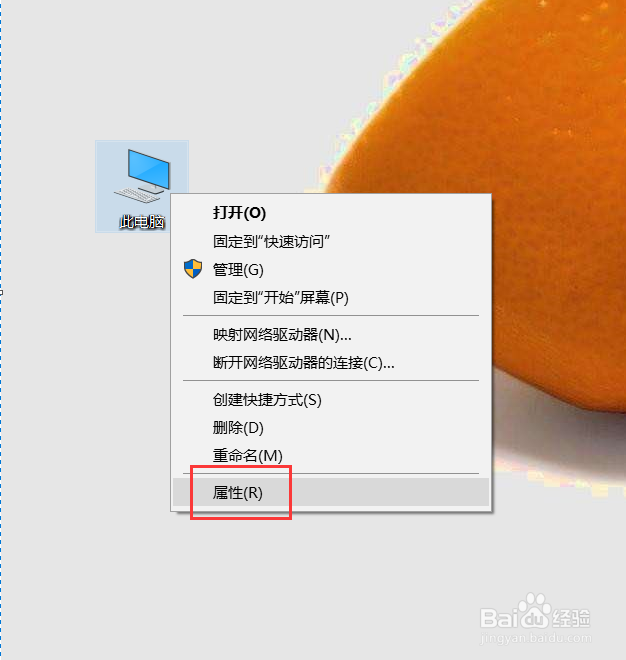
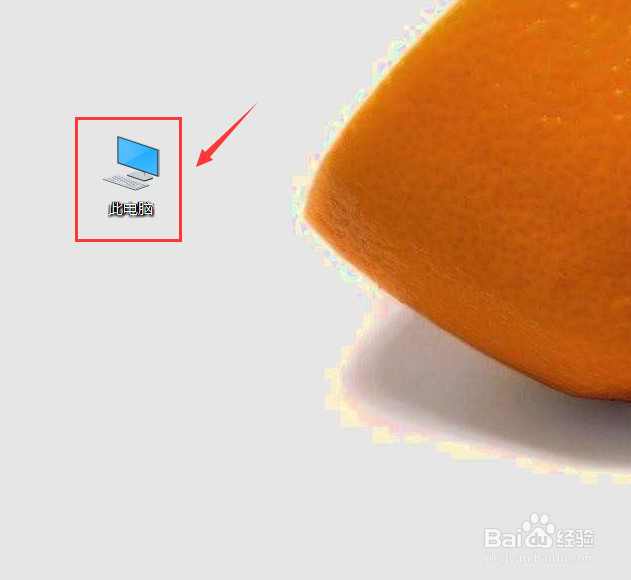
1、找到桌面的计算机图标。

如何查看win10系统电脑是多少位的

2、右键单击,点选快捷菜单中的“属性”。

如何查看win10系统电脑是多少位的

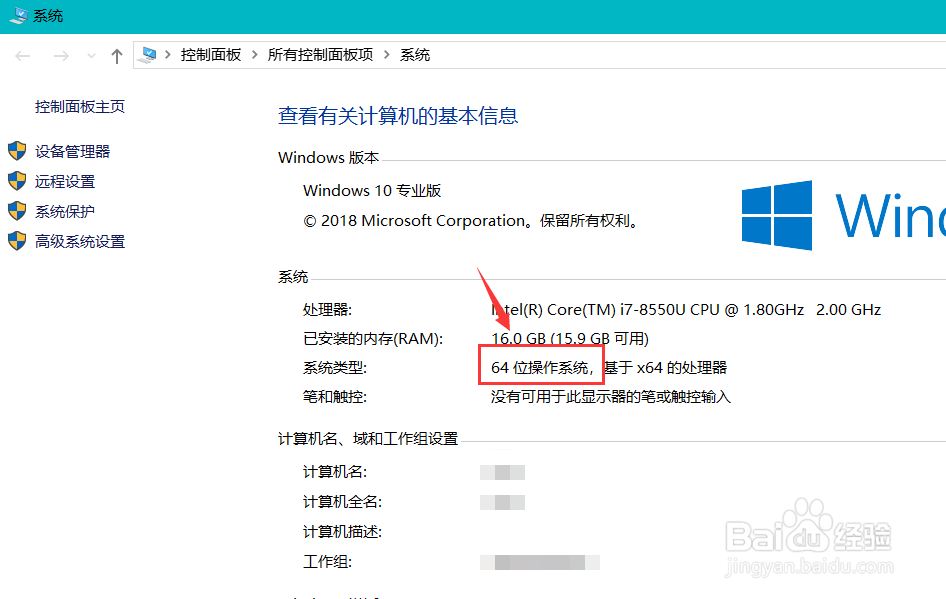
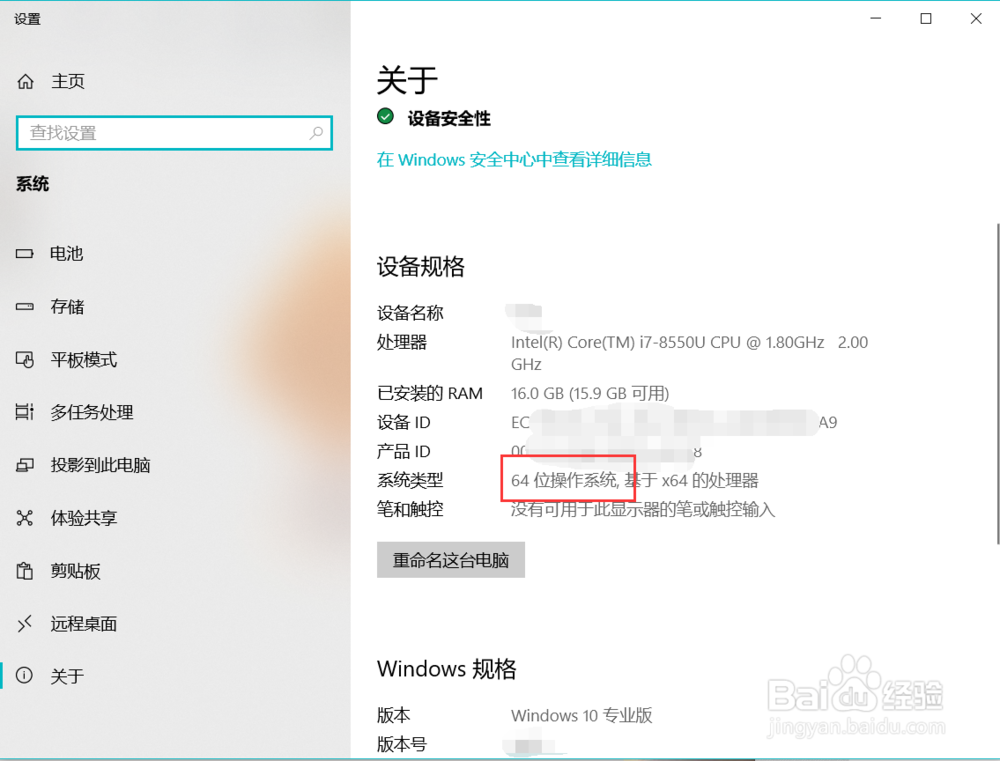
3、进入“属性”,我们就能在找到这台电脑到底是多少位系统的了。如图所示。

如何查看win10系统电脑是多少位的

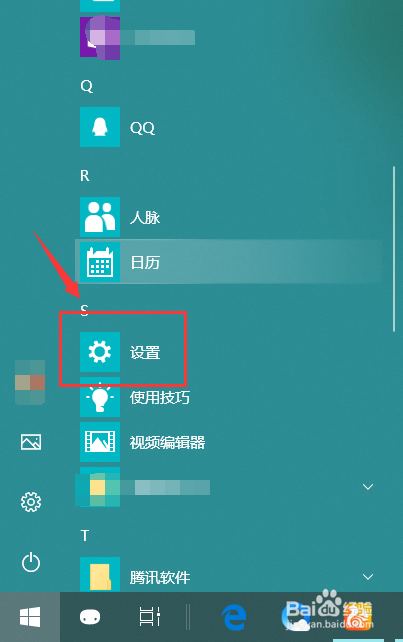
1、或者在开始菜单中找到“设置”。

如何查看win10系统电脑是多少位的

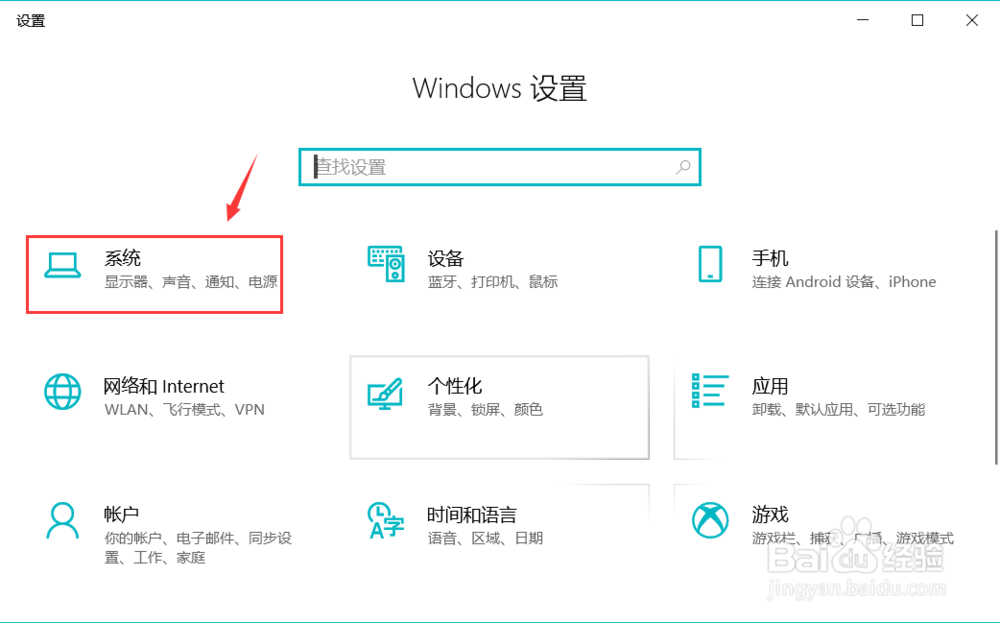
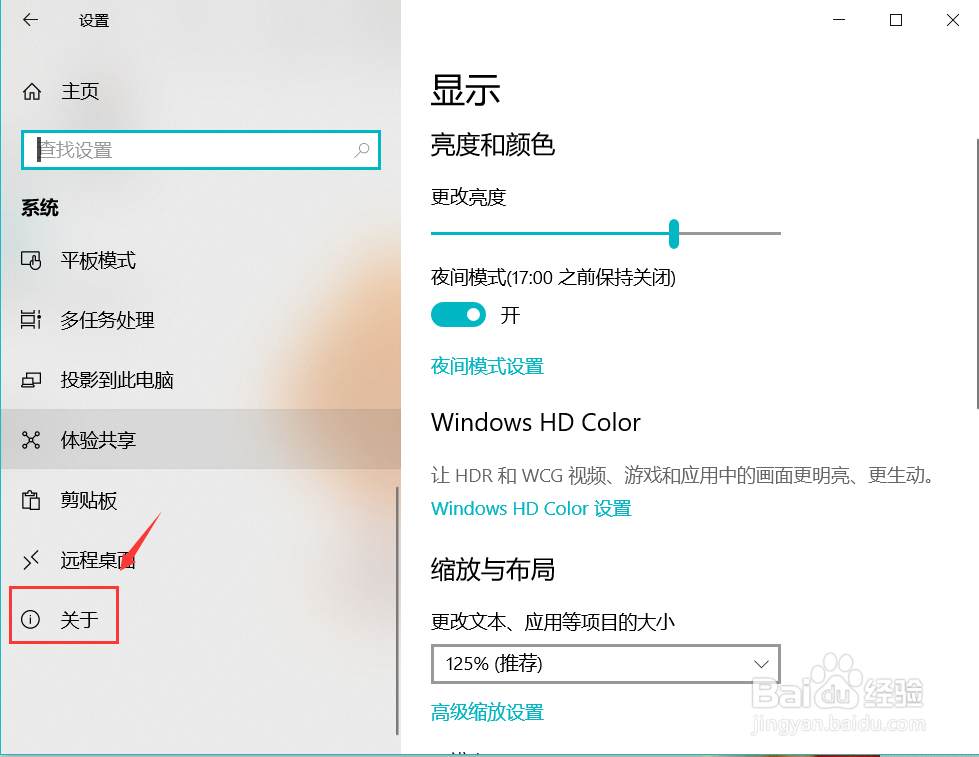
2、在“设置”窗口中找到系统选项。

如何查看win10系统电脑是多少位的

3、在“系统”窗口下拉左侧选项栏,找到最下方的“关于”。

如何查看win10系统电脑是多少位的

4、然后就能在“关于”选项中找到这台电脑的“设备规格”,其中就有多少位系统的显示。
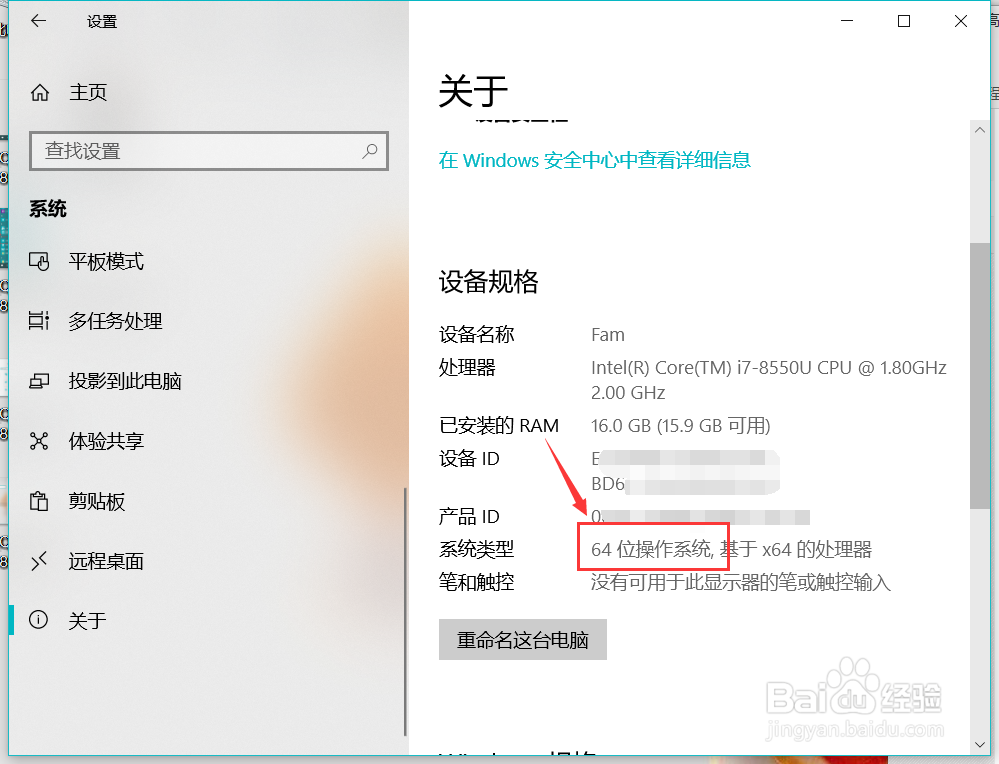
如何查看win10系统电脑是多少位的

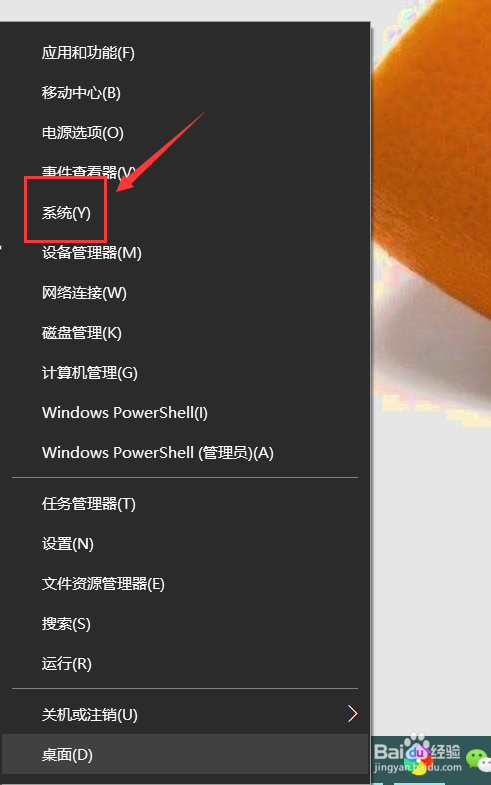
1、或者找到桌面左下角的Win键。

如何查看win10系统电脑是多少位的

2、右键单击该图标,在弹出快捷菜单中找到“系统”选项。

如何查看win10系统电脑是多少位的

3、可以跳转到系统“设置”界面的“关于”,也可以查看本机是多少位的。

如何查看win10系统电脑是多少位的

  • 电脑加内存条需要重装系统吗
  • 笔记本电脑如何更改电源选项
  • Win10怎么增加虚拟内存
  • 个人用户Windows11升级DEV渠道怎么进行更新?
  • 如何安装Inventor 2018软件?
  • 热门搜索
    数学的手抄报 安全小报手抄报内容 小学四年级数学手抄报 走进名人手抄报 关于环保手抄报资料 三节手抄报 弘扬传统文化手抄报 安全乘车手抄报 数学天地手抄报 我爱我班手抄报内容