如何通过Excel数据透视表快速实现表格行转列

 时间:2026-02-14 21:17:05

1、第一步,首先,我们有份下图这样的数据,从这份数据,我们虽然能看到每个人每个科目的成绩,但无法一眼看出哪科成绩谁最优、哪个同学考试成绩最好

如何通过Excel数据透视表快速实现表格行转列

2、第二步,我们在Excel表格上全选成绩表,然后在顶部选择“插入--数据透视表”

如何通过Excel数据透视表快速实现表格行转列

3、第三步,设置放置透视表的位置,可以在新工作表或当前工作表的位置选择,我们选择在当前工作表的某个位置,如图

如何通过Excel数据透视表快速实现表格行转列

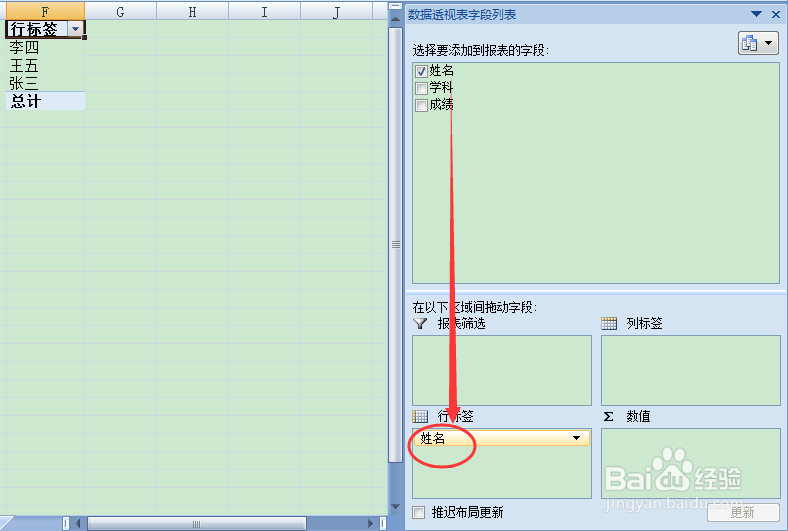
4、第四步,设计透视表的行标签

如何通过Excel数据透视表快速实现表格行转列

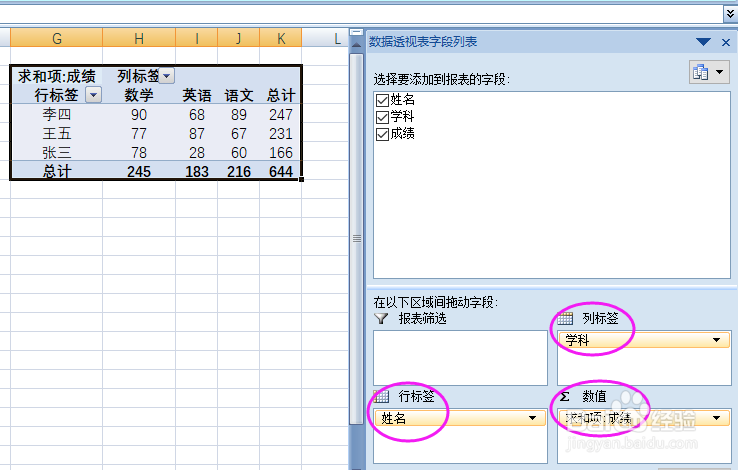
5、第五步,设计透视表的列标签

如何通过Excel数据透视表快速实现表格行转列

6、第六步,设计透视表的行数值

如何通过Excel数据透视表快速实现表格行转列

7、第七步,完成后就得到了我们想要的结果,再对结果进行一下数据格式的处理,就得到了最终想要的结果。
如何通过Excel数据透视表快速实现表格行转列

  • 如何在Excel中使用INDIRECT跨表引用
  • excel用if函数填充颜色
  • Excel条件格式中公式条件的应用技巧有哪些
  • Excel表格判断前一单元格为空白时不允许填入
  • Excel表格技巧之表格根据数据填充颜色
  • 热门搜索
    有关梦想的手抄报 走进名人手抄报 关于梦想的手抄报图片 梦想手抄报图片 美丽的春天手抄报图片 科技与生活手抄报 诗情画意手抄报 五年级上册英语手抄报 爱祖国手抄报资料 手抄报传统文化