1、打开需要设置表格边框颜色的ppt文档,这里以桌面上的一篇简单的ppt文档来作一下演示。


2、首先单击下表格,就会在菜单栏中出现表格样式菜单,这一步很关键哦,不然找不到表格样式菜单的。
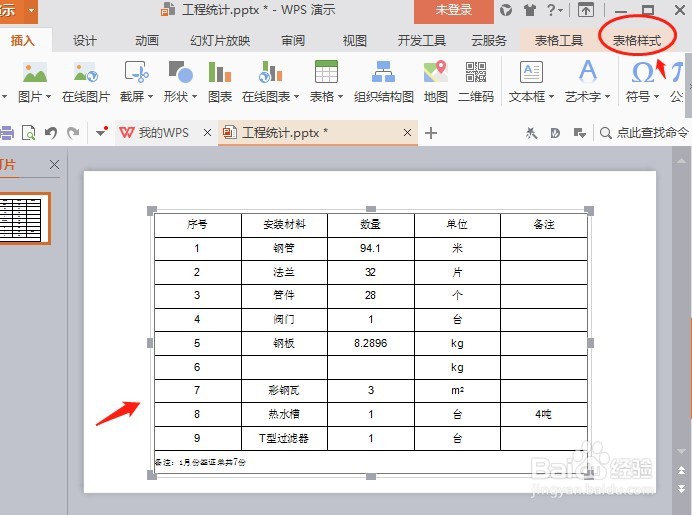
3、选定整个表格,然后单击表格样式菜单,在下面颜色选项中选择一个需要的颜色,这里以绿色为例。

4、选择好颜色后,在应用至中选择外侧框线。这个下拉选择项,只须单击一下边框右下角的三角符号就会弹出。

5、设置好了以后,看下刚才的表格外边框是不是已经加上了绿色。如果没有设置成功重复设置一下,就可以成功的。

时间:2026-04-23 09:26:23
1、打开需要设置表格边框颜色的ppt文档,这里以桌面上的一篇简单的ppt文档来作一下演示。
2、首先单击下表格,就会在菜单栏中出现表格样式菜单,这一步很关键哦,不然找不到表格样式菜单的。
3、选定整个表格,然后单击表格样式菜单,在下面颜色选项中选择一个需要的颜色,这里以绿色为例。
4、选择好颜色后,在应用至中选择外侧框线。这个下拉选择项,只须单击一下边框右下角的三角符号就会弹出。
5、设置好了以后,看下刚才的表格外边框是不是已经加上了绿色。如果没有设置成功重复设置一下,就可以成功的。
