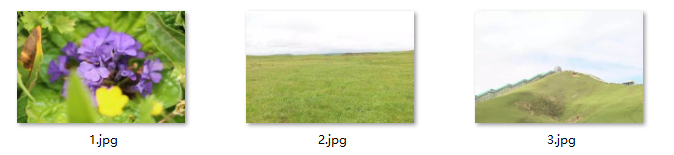
1、第一步:我们首先准备好我们旅行的照片,方便我们以后制作我们的旅游分享图片。
2、第二步:我们打开图片制作软件【美图秀秀】,我们点击【拼图】功能。

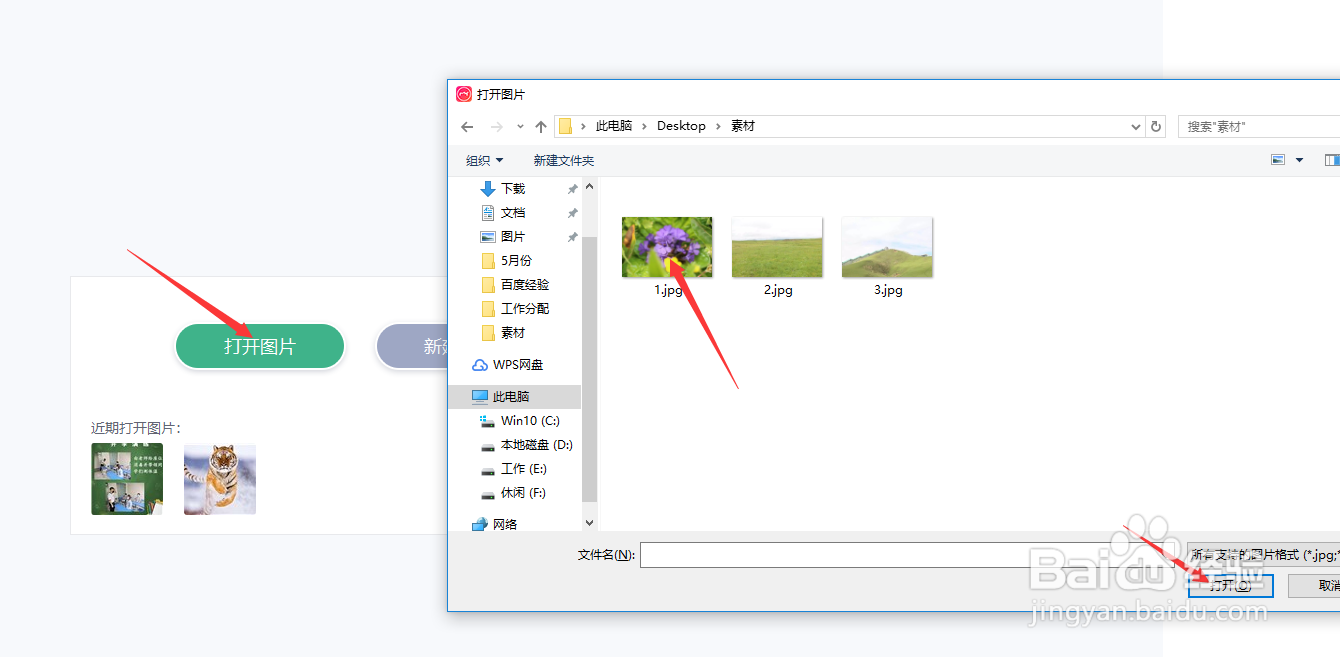
3、第三步:我们来到【拼图】功能面板,我们点击【打开图片】按钮,在打开的素材选取器选取旅游照片,点击【打开】按钮。
4、第四步:编辑素材图片打开以后,我们来到【拼图】功能编辑页面的左侧菜单栏的【图片拼接】功能按钮。

5、第五步:添加完一张素材以后,我们点击左侧菜单栏点击【添加多张图片】按钮,在打开的选择器,打开更多的素材。

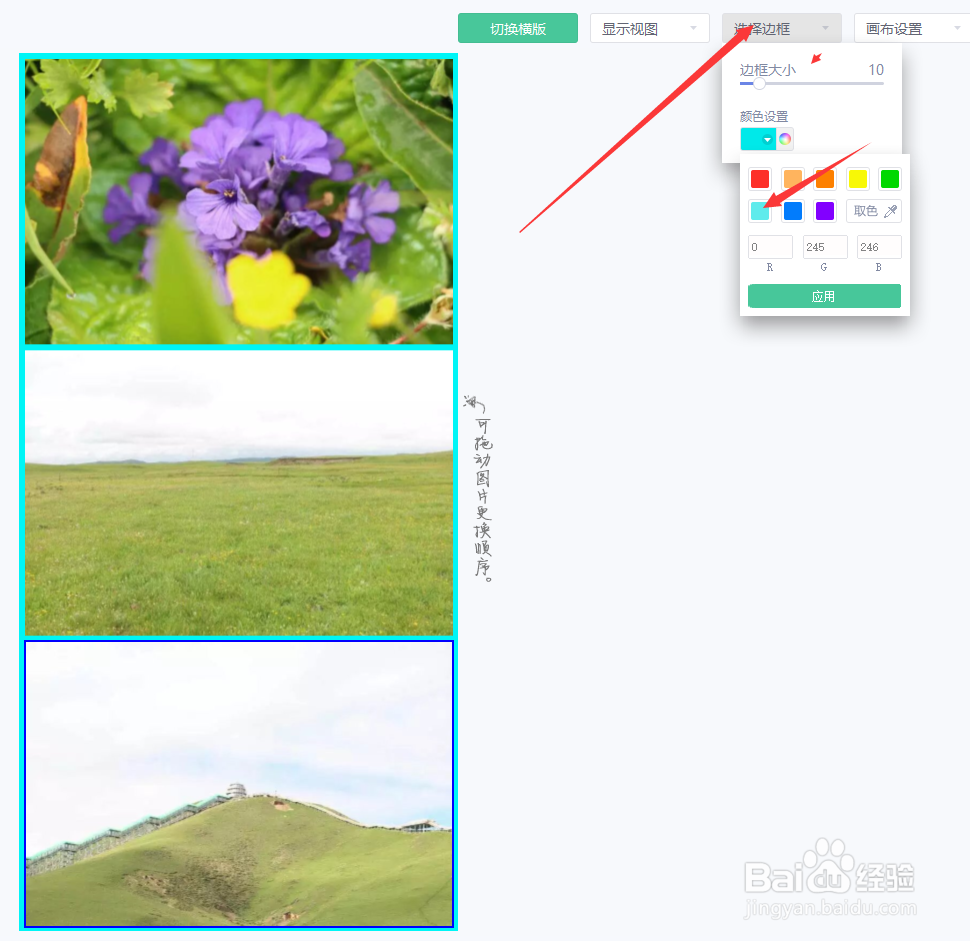
6、第六步:素材图片添加完成以后,我们点击【选择边框】下拉框,我们开始添加边框大小和边框的颜色。
7、第七步:图片素材全部编辑好以后,我们点击【保存与分享】按钮,在弹出菜单,我们选择保存的选项,把制作好的图片,保存在本地,这样我们就完成了图片的设计。

