Java中新建JUnit Test Case单元测试

 时间:2026-04-24 02:24:50

1、打开MyEclipse,新建一个Java Project,如下图所示:

Java中新建JUnit Test Case单元测试

2、输入项目的名称,然后点击Finish,如下图所示:

Java中新建JUnit Test Case单元测试

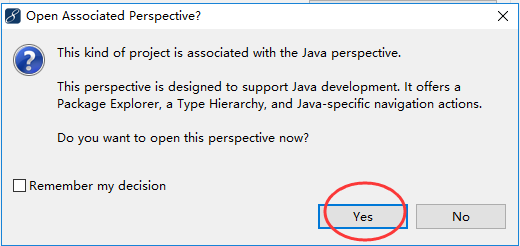
3、提示打开Java视图之盲,点击Yes,如下图所示:

Java中新建JUnit Test Case单元测试

4、在src上右键添加Package包,如下图所示:

Java中新建JUnit Test Case单元测试

5、在包上右键添加一个JUnit Test Case,如下图所示:

Java中新建JUnit Test Case单元测试

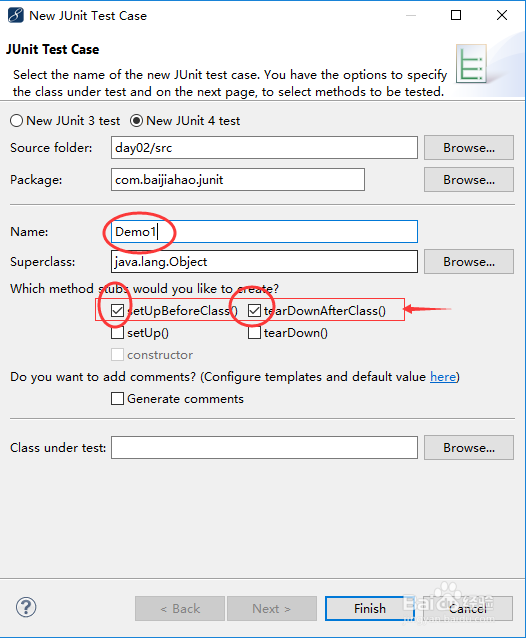
6、输入测试类的名称,然后勾选setUpBeforeClass和tearDownAfterClass,然后点击Finish,如下图所示:
Java中新建JUnit Test Case单元测试

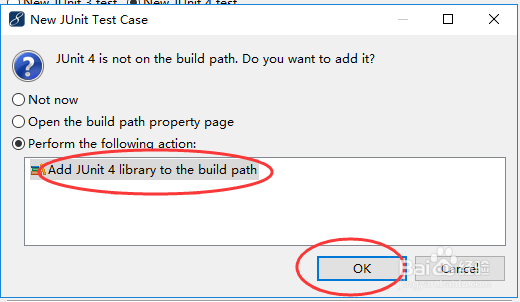
7、此时提示添加JUnit4库到项目中,点击OK,如下图所示:

Java中新建JUnit Test Case单元测试

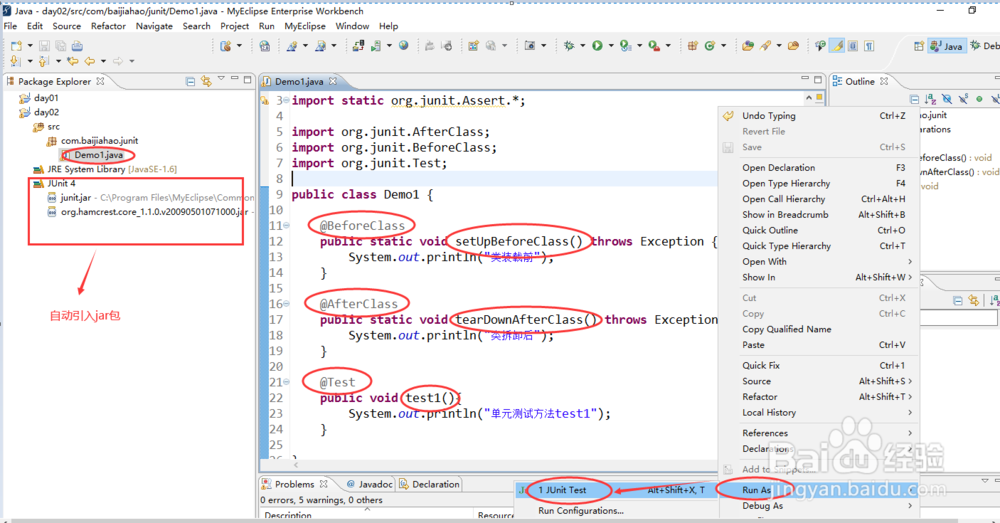
8、我信蚂们在setUpBeforeClass和tearDownAfterClass方法中增加一个输出内容,然后添加两个简单的测试方法并输出一些内容,最后我们点击Run As->JUnit Test,如下图所示:
Java中新建JUnit Test Case单元测试

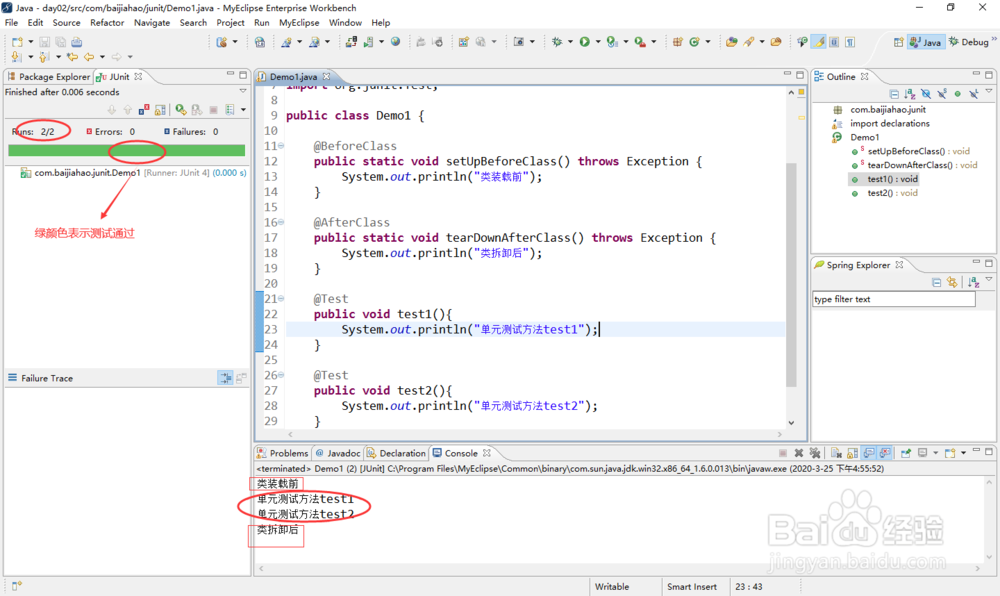
9、JUnit选伟趣祝项卡中显示绿色,表示单元测试通过,在Console控制台输出的内容可以看到所有单元测试的方法执行在setUpBeforeClass和tearDownAfterClass之间,如下图所示:
Java中新建JUnit Test Case单元测试

  • Android Studio中如何为页面添加背景图片?
  • Mysql workbench怎么打开sql文本
  • Visual Studio Code如何运行Html文件
  • 如何在pycharm中创建python项目
  • QTP10中如何为设置参数化?
  • 热门搜索
    感恩老师手抄报图片 反对邪教手抄报内容 手抄报边框设计图大全 反对邪教崇尚科学手抄报 国庆节 手抄报 防火安全手抄报 小学生中国梦手抄报 法律伴我行手抄报 珍爱生命手抄报图片 小学生法律手抄报