1、打开visio,点击新建,新建一个页面,如下图。

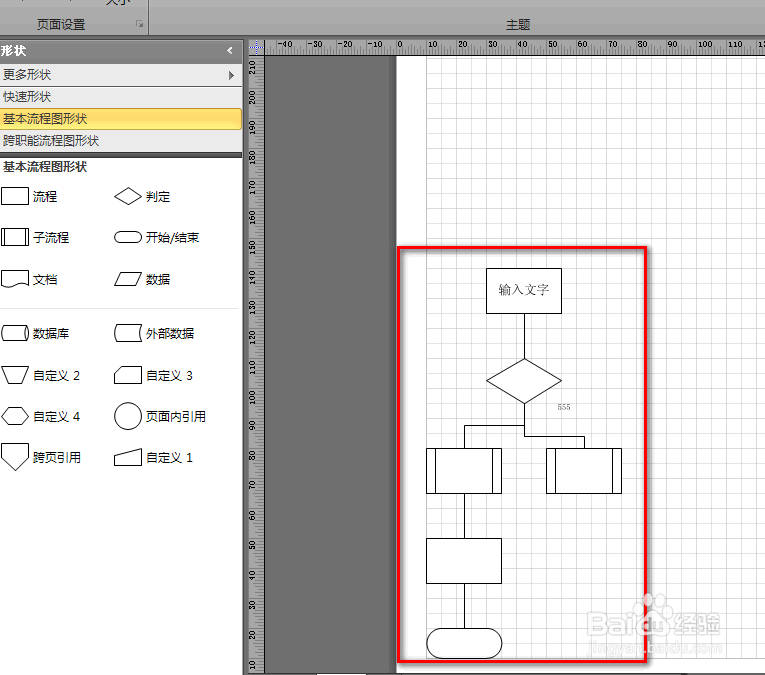
2、随意绘制一个流程图,如下图。
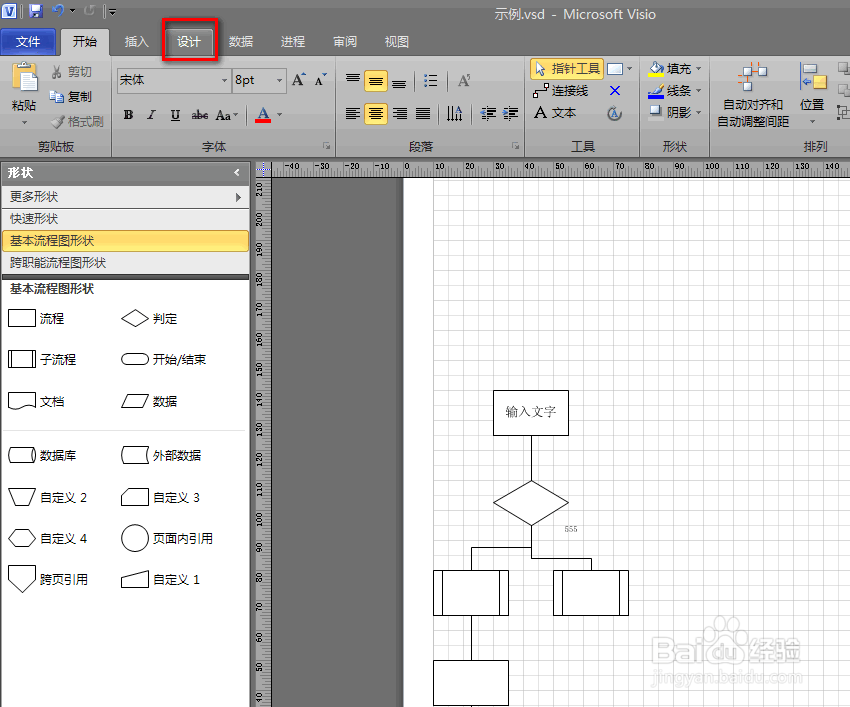
3、点击菜单栏的设计菜单,如下图。
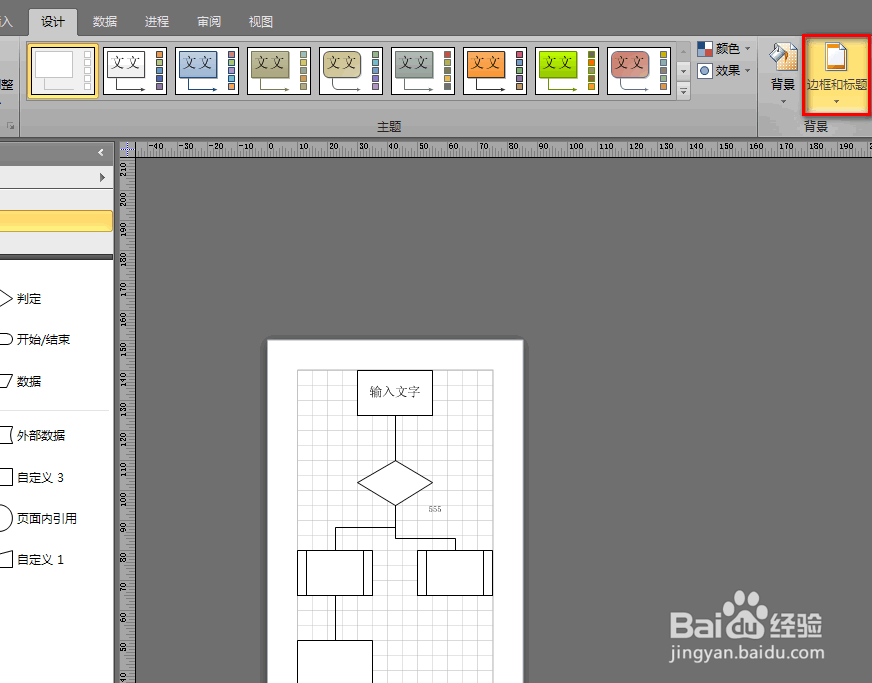
4、点击工具栏右侧的边框和标题,如下图。
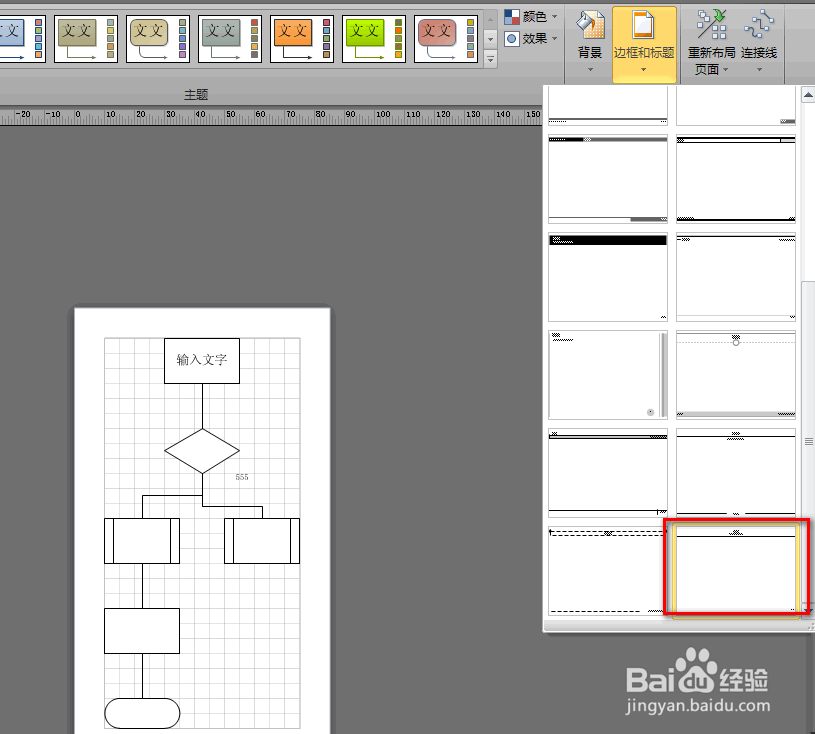
5、选择一款自己中意的边框和标题模板,如下图。
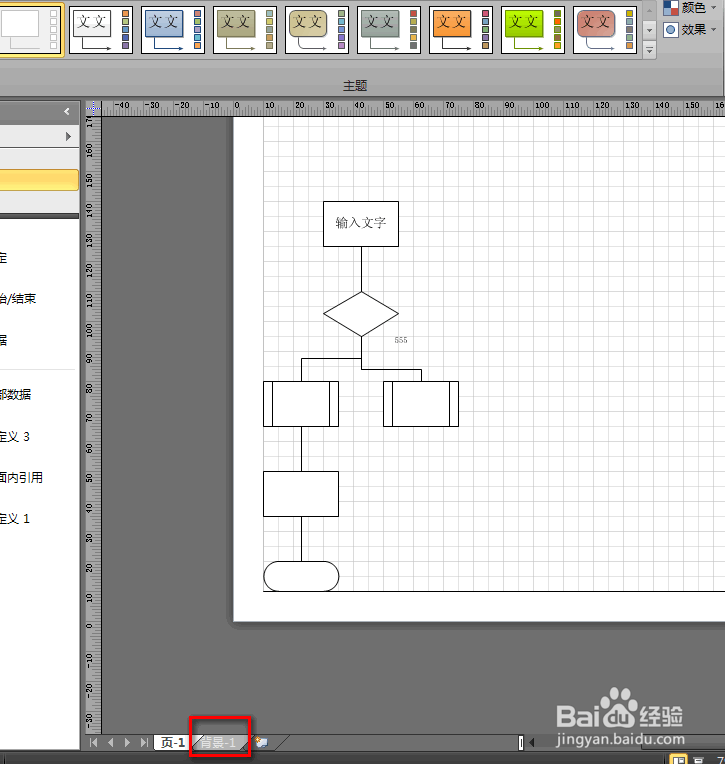
6、点击背景1,如下图。
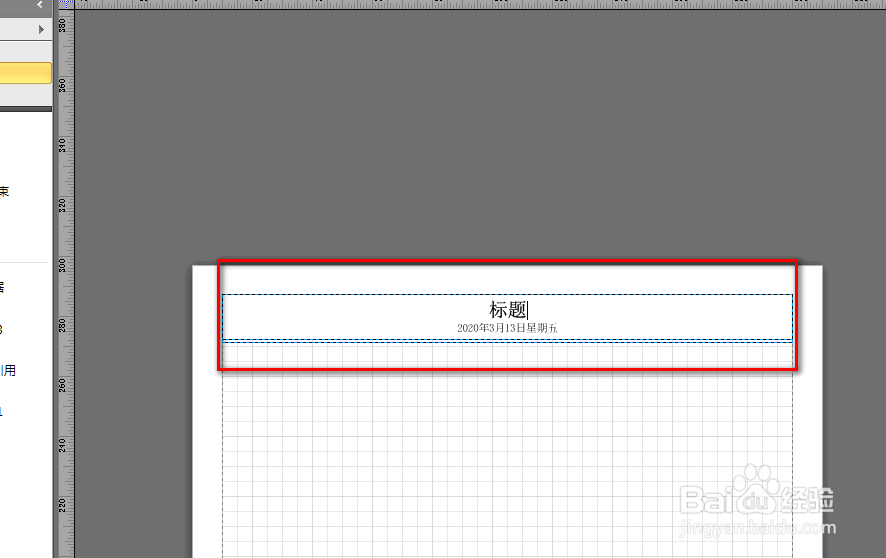
7、双击背景1的模板内容可以对标题进行修改,如下图。
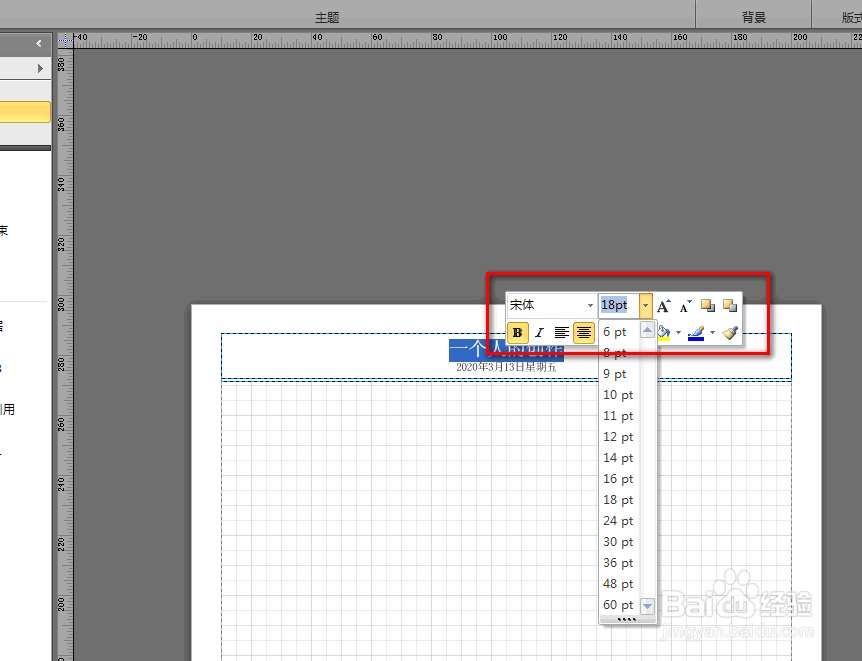
8、选中标题的文字,就会出现文字属性的调整工具栏,我们可以对文字进行相关设置,如下图。
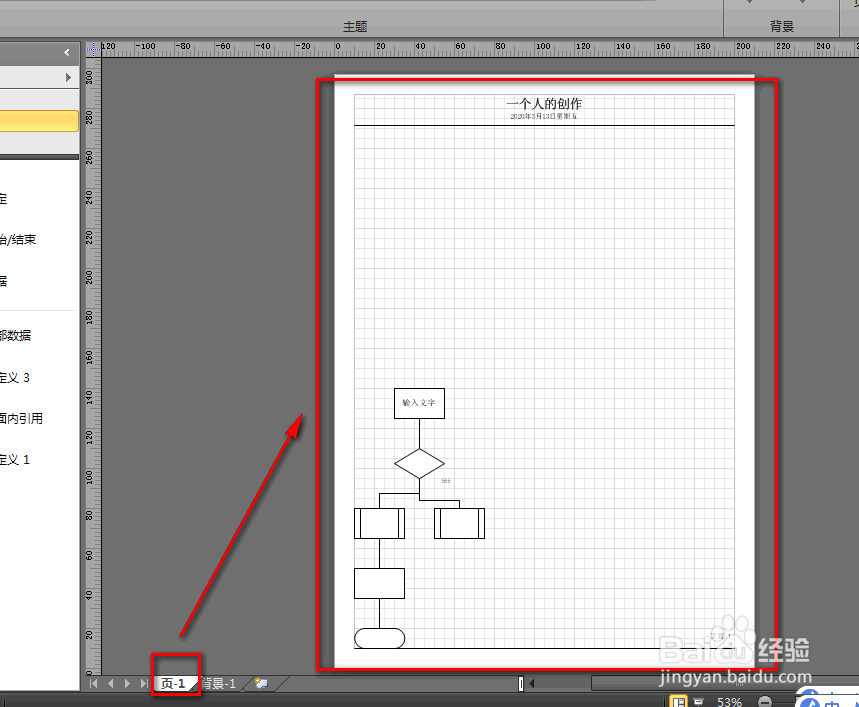
9、点击页1就可以看到我们设置好的效果了,如下图。
时间:2026-04-22 18:27:47
1、打开visio,点击新建,新建一个页面,如下图。
2、随意绘制一个流程图,如下图。
3、点击菜单栏的设计菜单,如下图。
4、点击工具栏右侧的边框和标题,如下图。
5、选择一款自己中意的边框和标题模板,如下图。
6、点击背景1,如下图。
7、双击背景1的模板内容可以对标题进行修改,如下图。
8、选中标题的文字,就会出现文字属性的调整工具栏,我们可以对文字进行相关设置,如下图。
9、点击页1就可以看到我们设置好的效果了,如下图。
