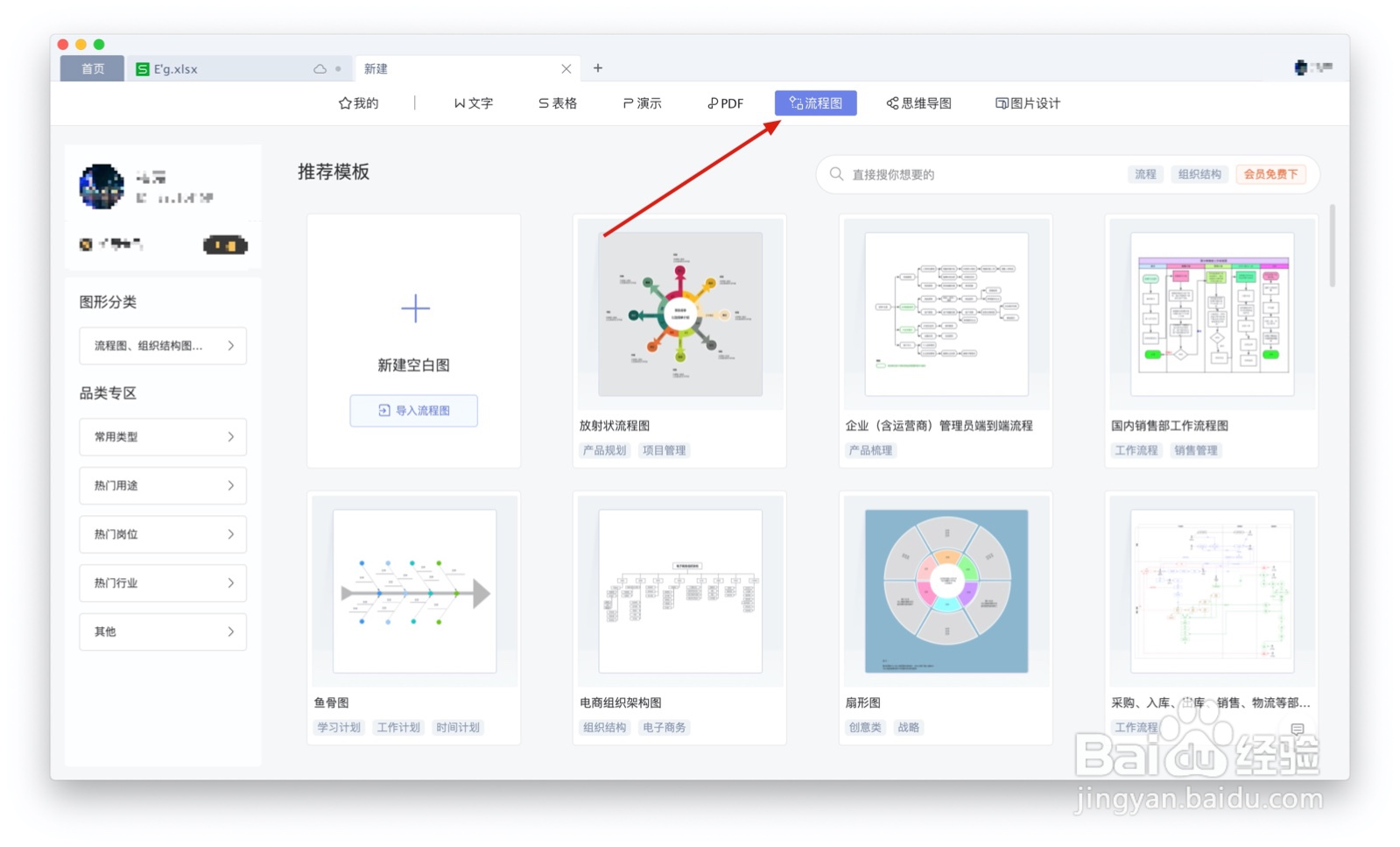
1、首先在新建里选择『流程图』,我们可以看到很多流程图的模板,如图
2、在左侧工具栏中的选择『组织结构图』如图

3、我们点击『使用该模板』就可以打开,如图

4、双击图形可以对文字进行修改,如图

5、上方工具栏可以调整整个工具栏的属性,如图

6、左侧的基础图行可以拖动到正文进行添加和编辑,如图

7、编辑好流程后就可以对每个流程内的内容进行编辑了,(小编这里只是举例就不做内容的具体编辑了)如图

8、学会的伙伴别忘了在下方点赞哦,谢谢
时间:2026-04-25 11:27:43
1、首先在新建里选择『流程图』,我们可以看到很多流程图的模板,如图
2、在左侧工具栏中的选择『组织结构图』如图
3、我们点击『使用该模板』就可以打开,如图
4、双击图形可以对文字进行修改,如图
5、上方工具栏可以调整整个工具栏的属性,如图
6、左侧的基础图行可以拖动到正文进行添加和编辑,如图
7、编辑好流程后就可以对每个流程内的内容进行编辑了,(小编这里只是举例就不做内容的具体编辑了)如图
8、学会的伙伴别忘了在下方点赞哦,谢谢
