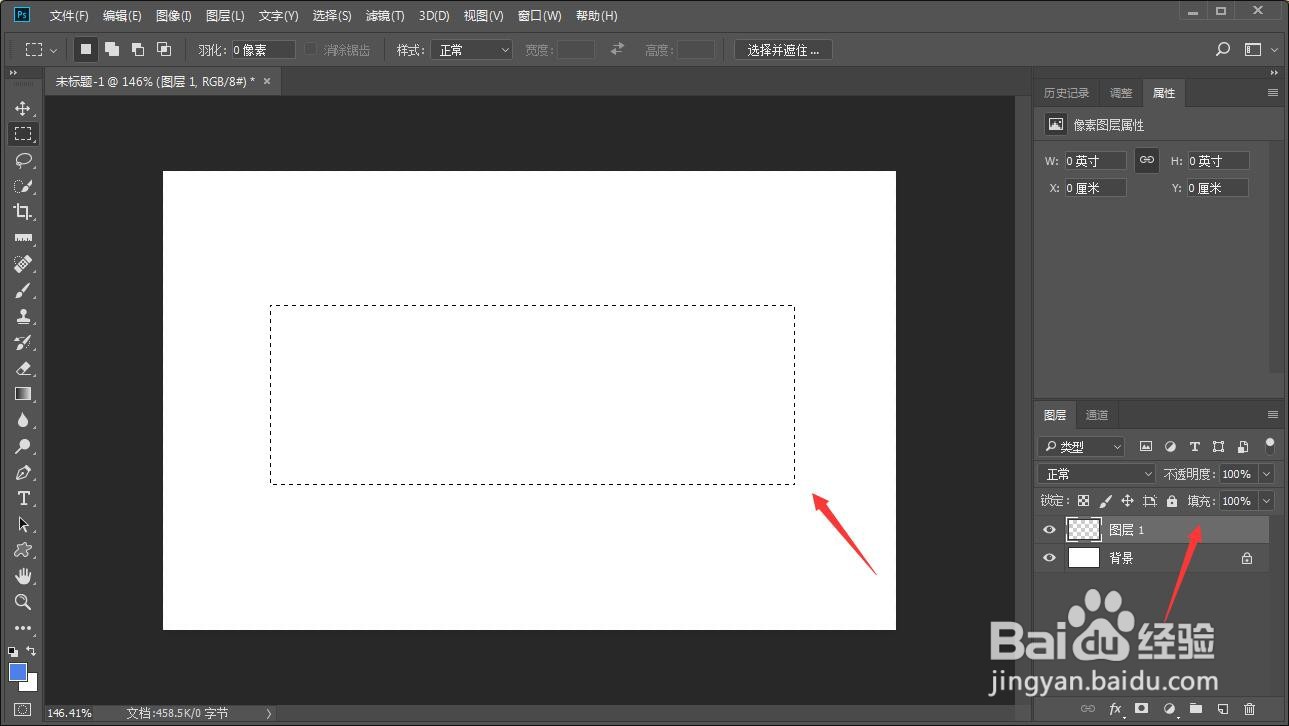
1、在图层面板新建透明图层,在画布中画出一个矩形选框薪久救
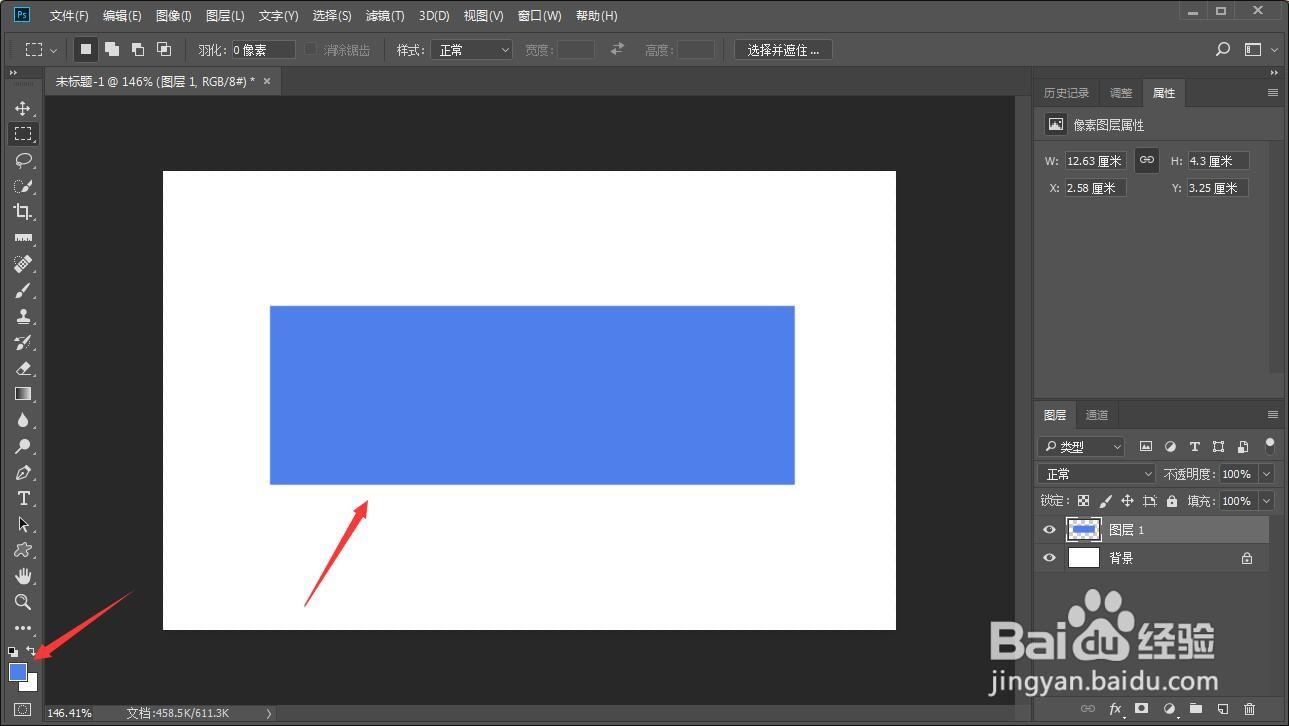
2、填充上一帮蹲个颜色
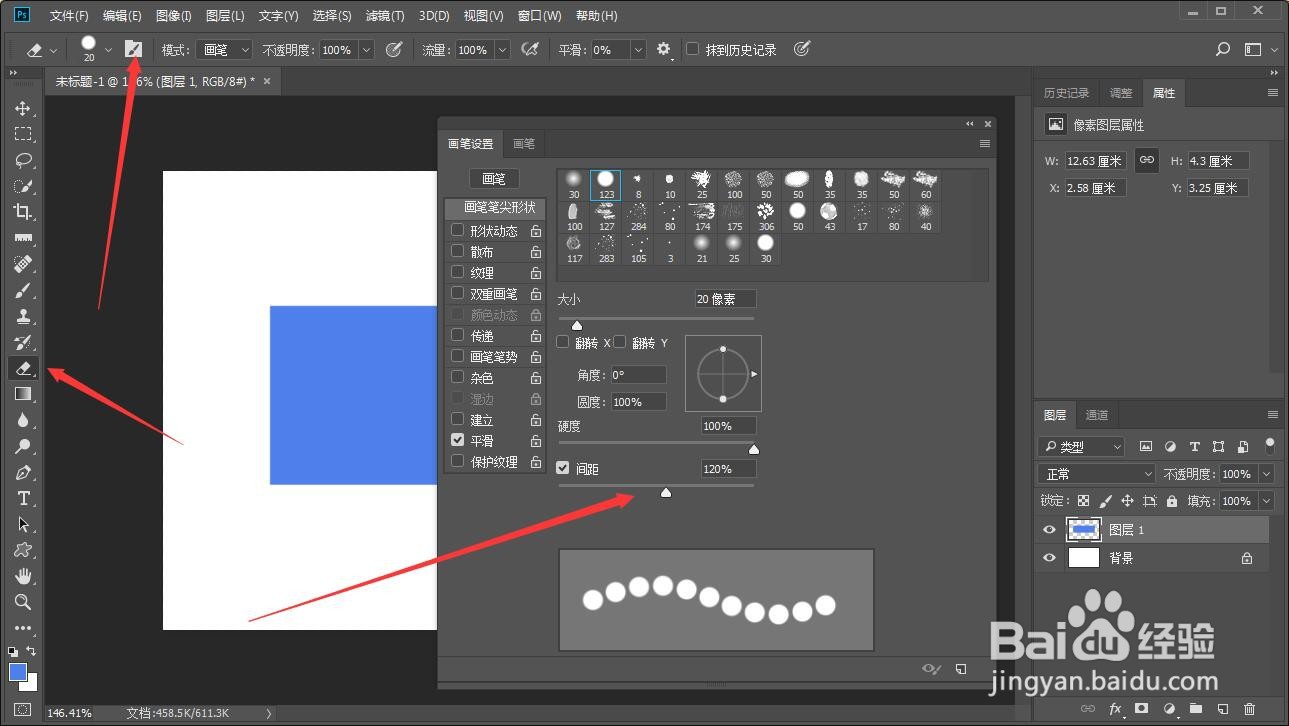
3、现在选择橡皮擦工具,在选项栏中打开画笔设置对话框,把间距的数值改为120
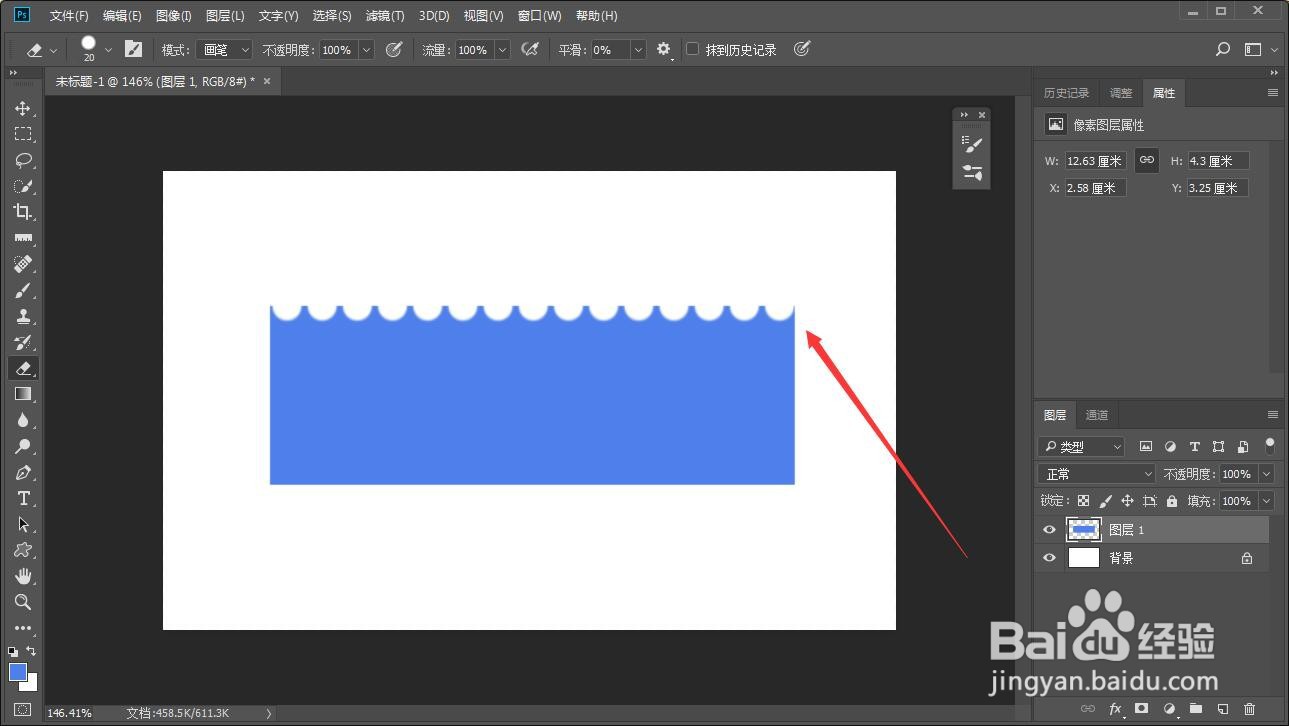
4、现在按下shift键,用鼠标在色块上就可以擦三栗出一个花边效果
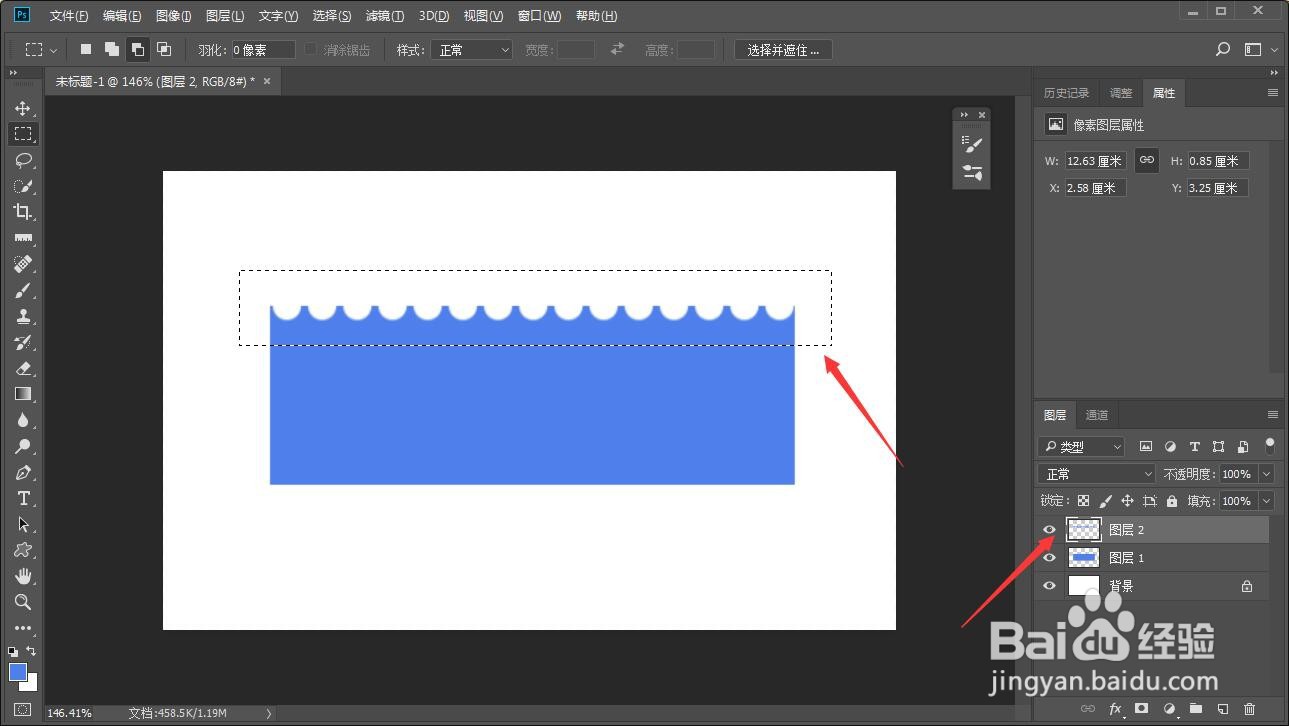
5、继续用框选花边的范围,键盘ctrl+j拷贝花边
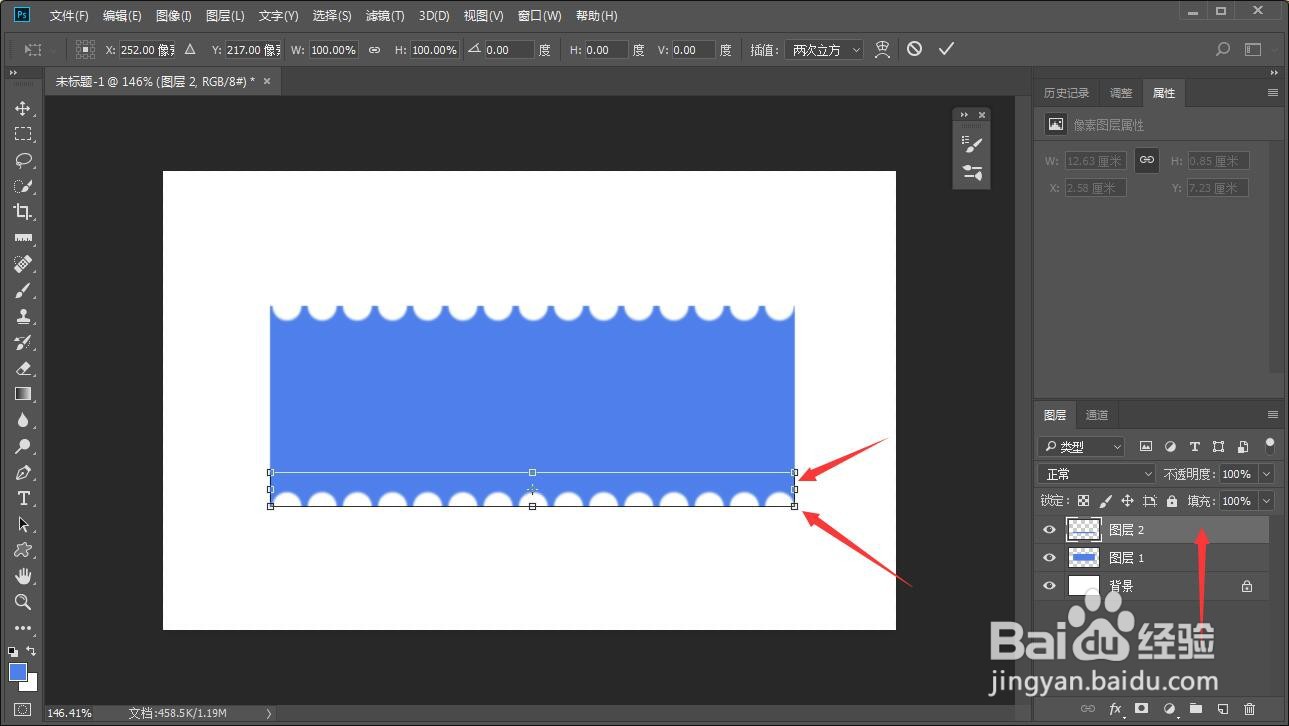
6、最有ctrl+t调整位置,右键垂直翻转,就可以得到一个对称的花边了
时间:2026-04-21 19:27:19
1、在图层面板新建透明图层,在画布中画出一个矩形选框薪久救
2、填充上一帮蹲个颜色
3、现在选择橡皮擦工具,在选项栏中打开画笔设置对话框,把间距的数值改为120
4、现在按下shift键,用鼠标在色块上就可以擦三栗出一个花边效果
5、继续用框选花边的范围,键盘ctrl+j拷贝花边
6、最有ctrl+t调整位置,右键垂直翻转,就可以得到一个对称的花边了
